 Rindraw
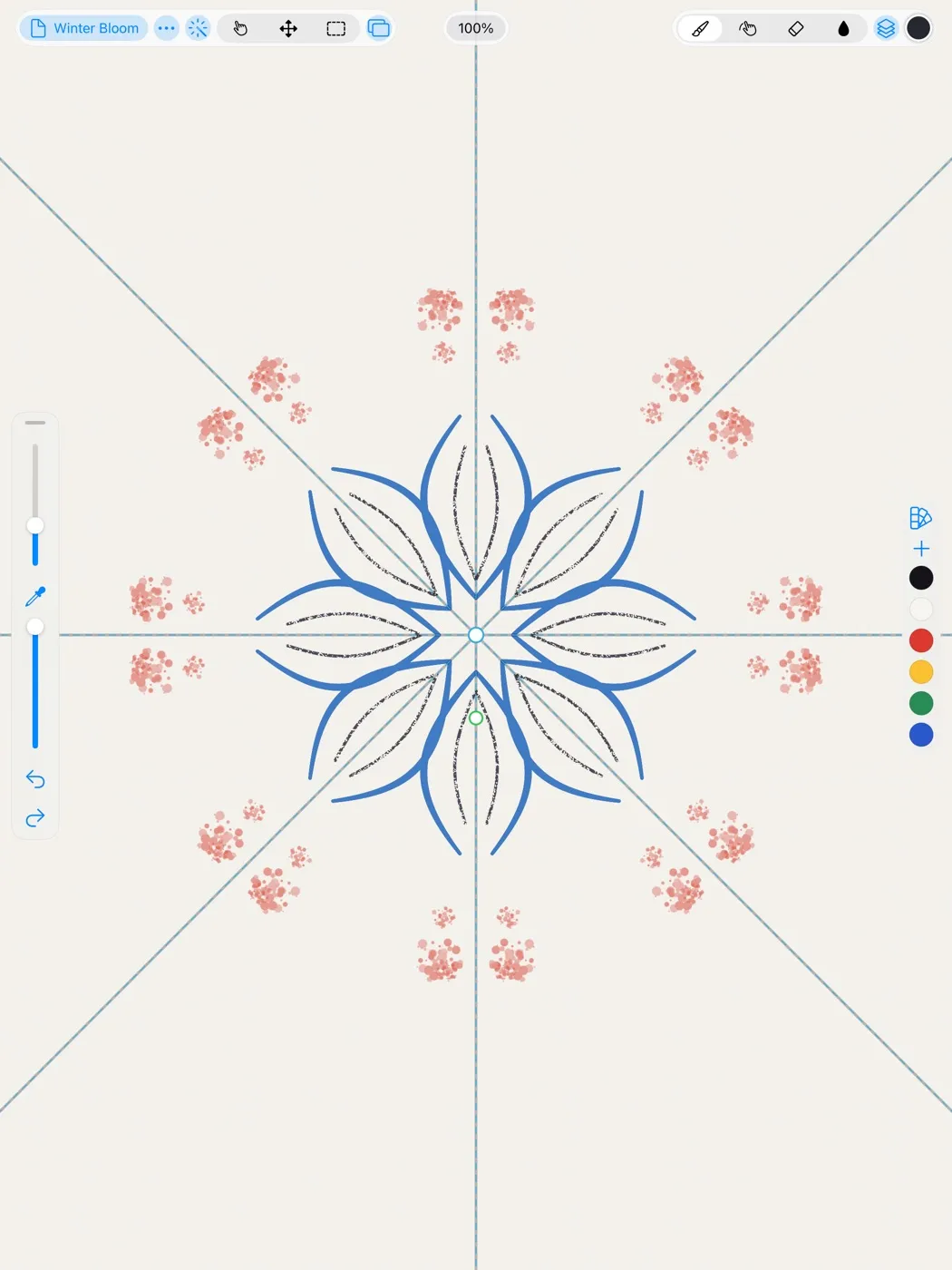
対称
一度描いて、映す。
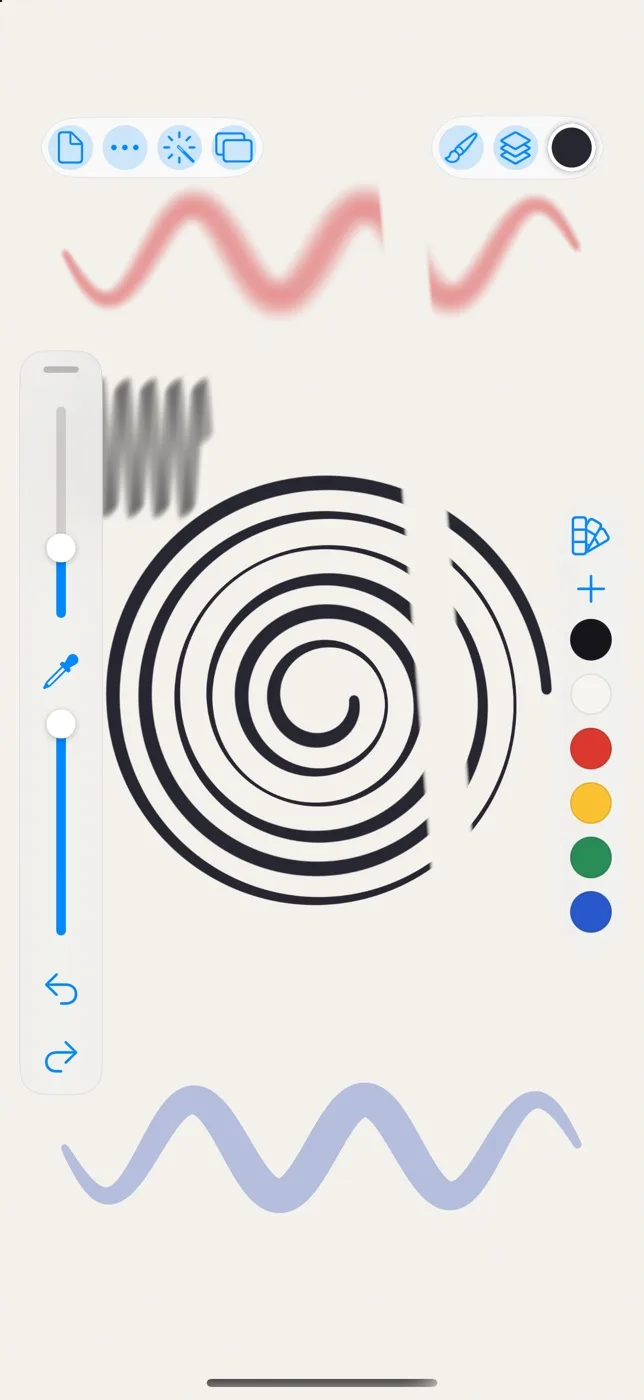
線を軸に絵を反転させたり、中心のまわりに回したり。描くたびに、すべての複製がぴったり手の動きについてきます。
iPad・iPhone・Macのためのお絵描き・ペイントアプリ
多くのアプリは、Pencilを離した瞬間に描いたものをピクセルに変えてしまいます。Rindrawは違います。来週になって線の色を変えても、曲げても、拡大しても、くっきりしたまま。Rindrawは線を引き伸ばすのではなく、描き直すからです。
こんな経験、ありませんか?
多くのお絵描きアプリは、Pencilを離した瞬間に線をピクセルに変えます。それ以降、描いた線はもう存在せず、あとからの変更はすべてその「絵」に対して行われます。
下描きを拡大してペン入れしたら、 ぼやけてしまった。
線画が仕上がって別の色にしたくなったのに、 レイヤーに焼き付いていた。
クライアントはポスターサイズを望んでいるのに、 画面サイズで描いていた。
アプリが落ちて、 最後の1時間ぶんが消えた。
みんなが試してきたこと
RindrawはPencilがたどった軌跡として線をそのまま残すので、こうしたことは起きません。 下で試してみてください。
ここで試す
マウス、指、Pencilで、インク・鉛筆・マーカー・バブルを使って自由に描いてみてください。そして線を少し長押ししてからドラッグすると、線は曲がってもくっきりしたまま。Rindrawと同じように、線として残っているからです。あとから色も変えられます。
ここに描く
次は
線を最大8倍まで拡大してみてください。左はRindrawと同じように、拡大のたびに描き直されます。右は多くのアプリと同じように、ピクセルとして保存されて引き伸ばされます。
線は、今日も 1年後も同じように描かれる。
描く。
線画の色を、全部の線まとめて変える。
ワープでポーズを曲げる。くっきりしたまま。
ポスターサイズで書き出す。そのサイズで描き直される。
つくれるもの
それで広がることの一部を、Rindrawで描きました。
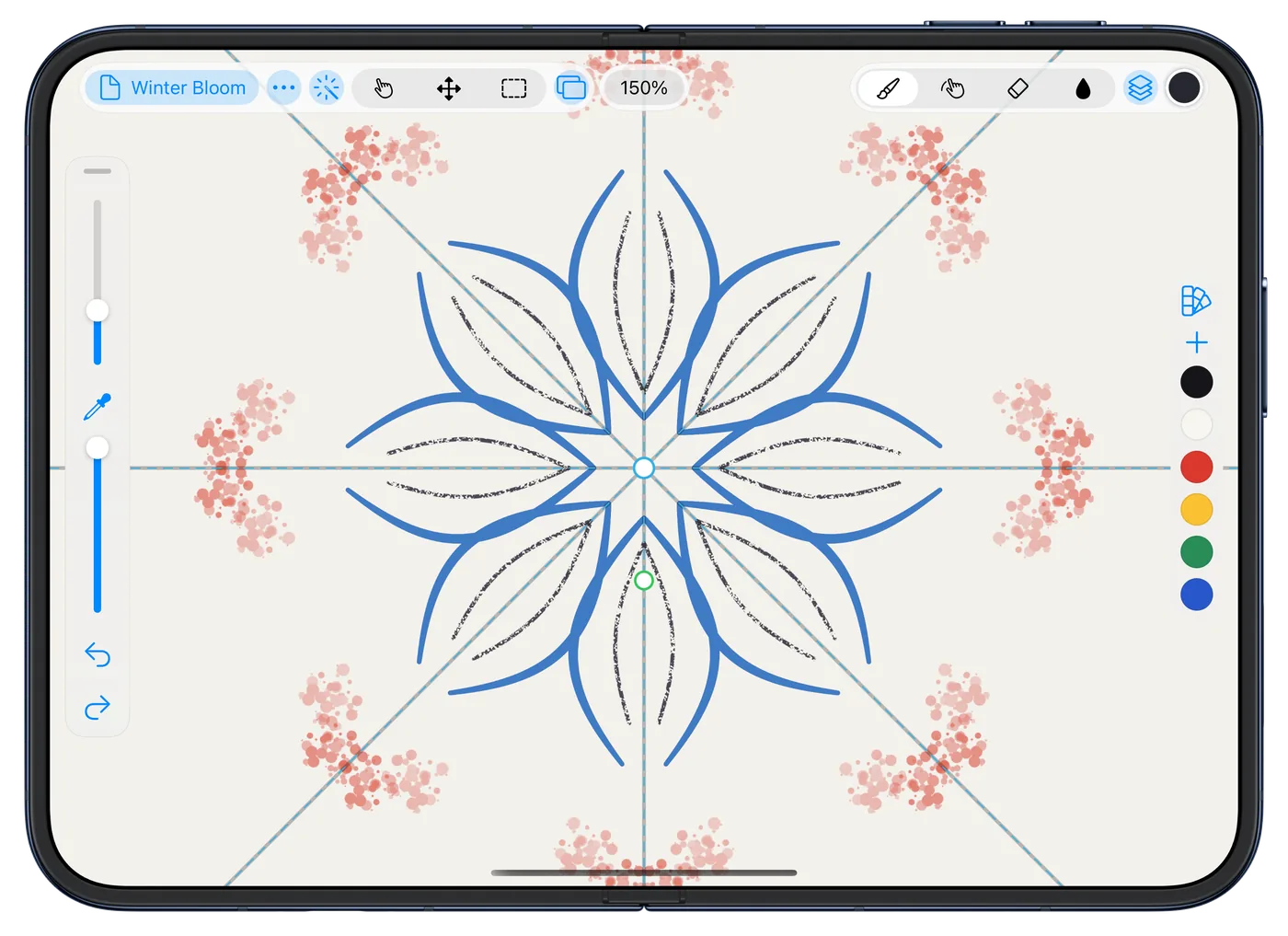
線を軸に絵を反転させたり、中心のまわりに回したり。描くたびに、すべての複製がぴったり手の動きについてきます。
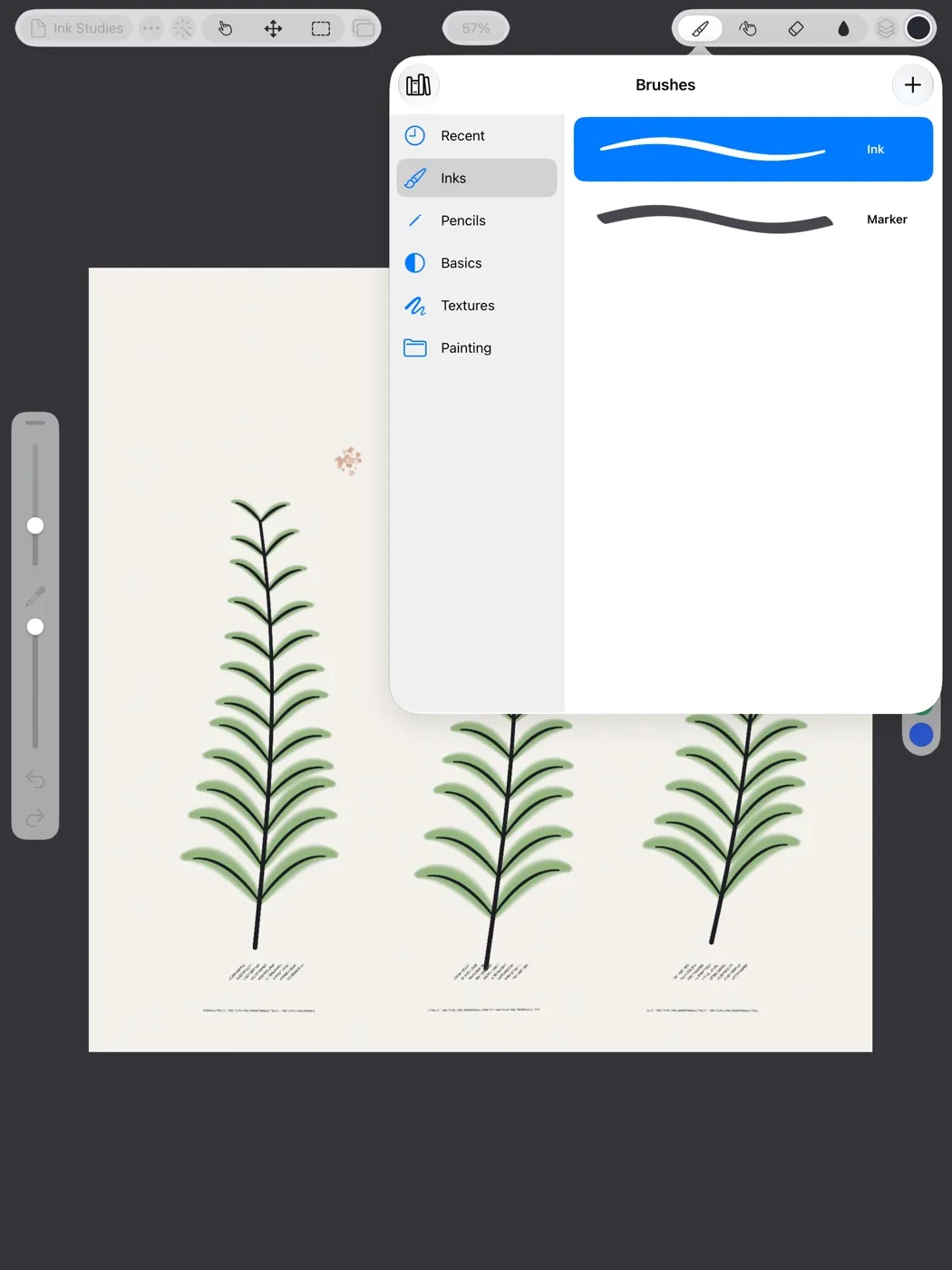
36セット、300種類以上のブラシ。紙目をとらえるグラファイト、チョーク、ドライブラシにスパッタ、そしてキャンバス上で混ざり合う水彩。Apple Pencilの筆圧・傾き・バレルロールに対応。ProcreateやPhotoshopのブラシも持ってこられます。
描いたずっとあとでも、線を移動・拡大縮小・変形・ワープできます。Rindrawはピクセルを引き伸ばさず線を描き直すので、ぼやけることはありません。
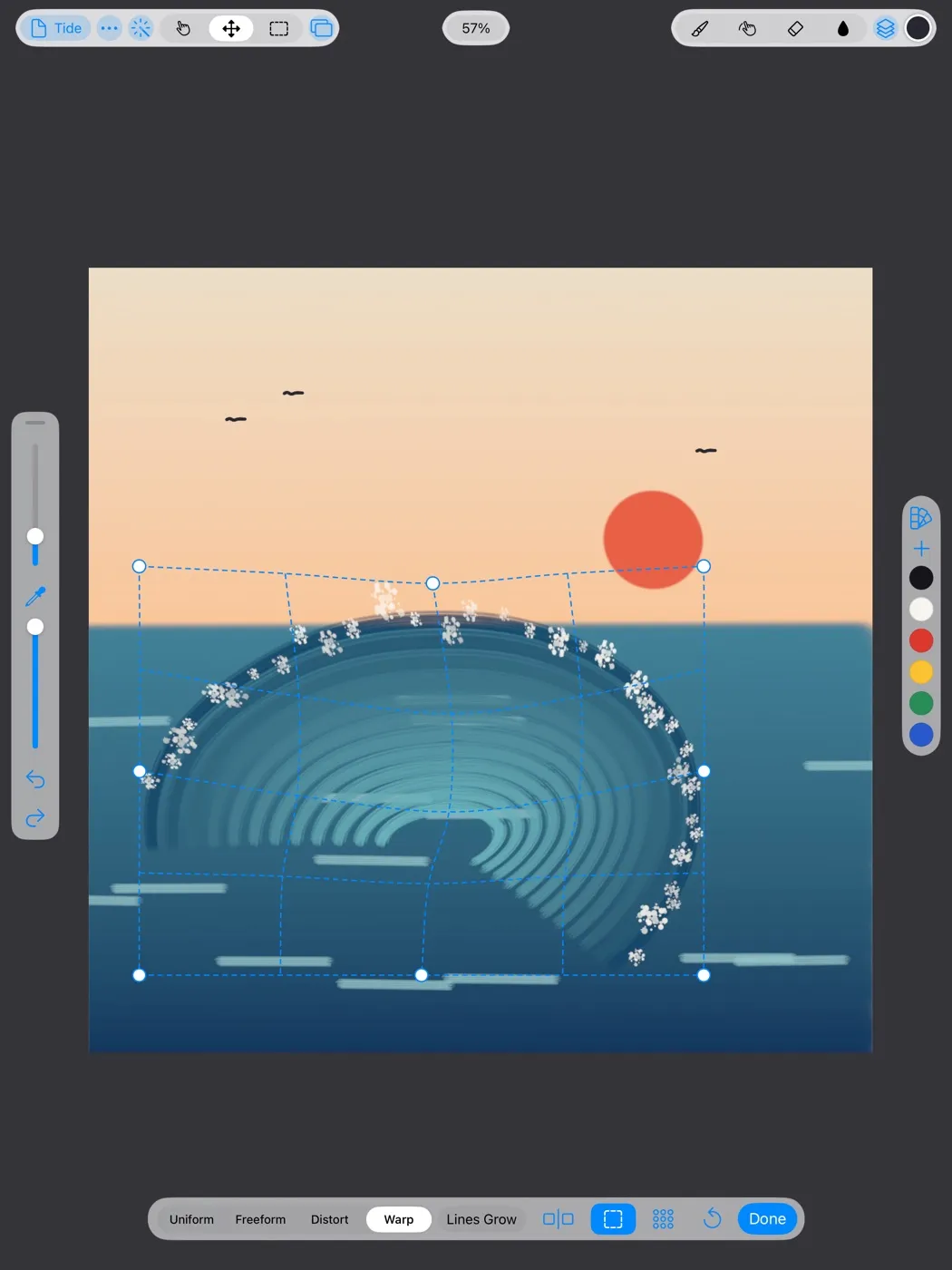
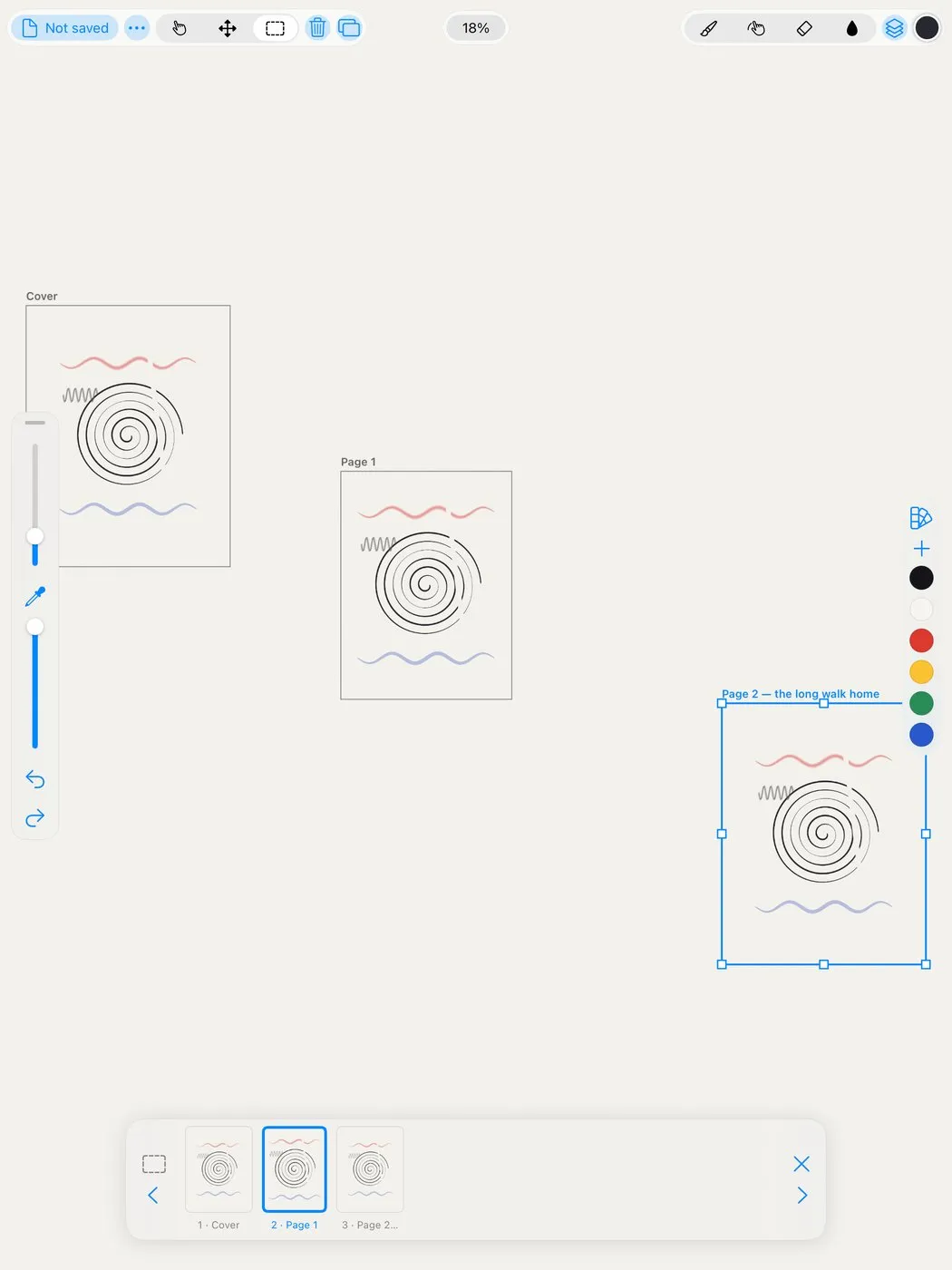
漫画のページ、絵コンテ、ZINE。フレームが無限のキャンバスに並ぶので、次のページはいつもすぐ隣に。1ページずつPDFとして書き出せます。
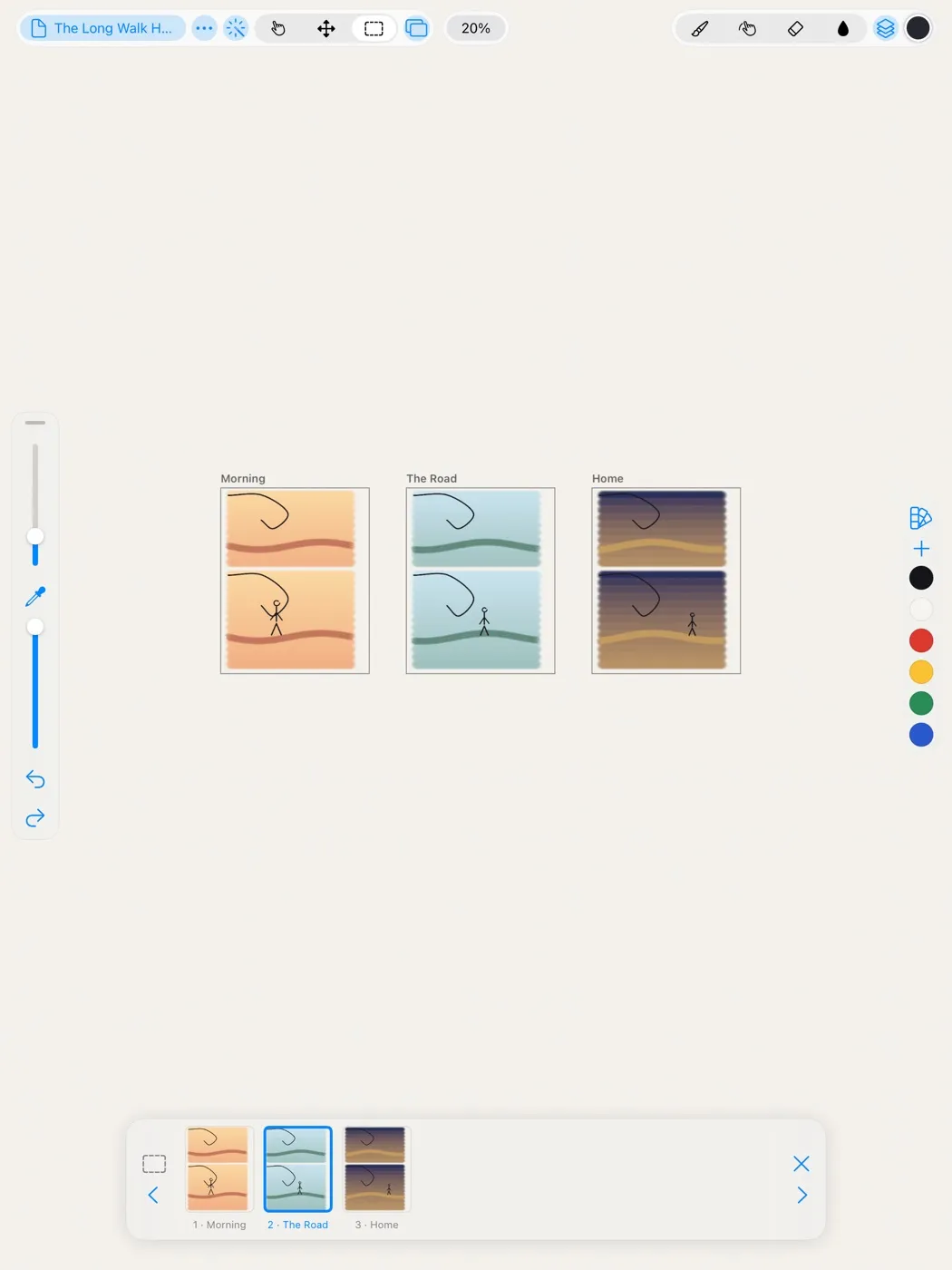
よく使う6つの操作を集めたクイックメニューが手元にすぐ開くので、キャンバスはすっきり、道具はすぐそばに。
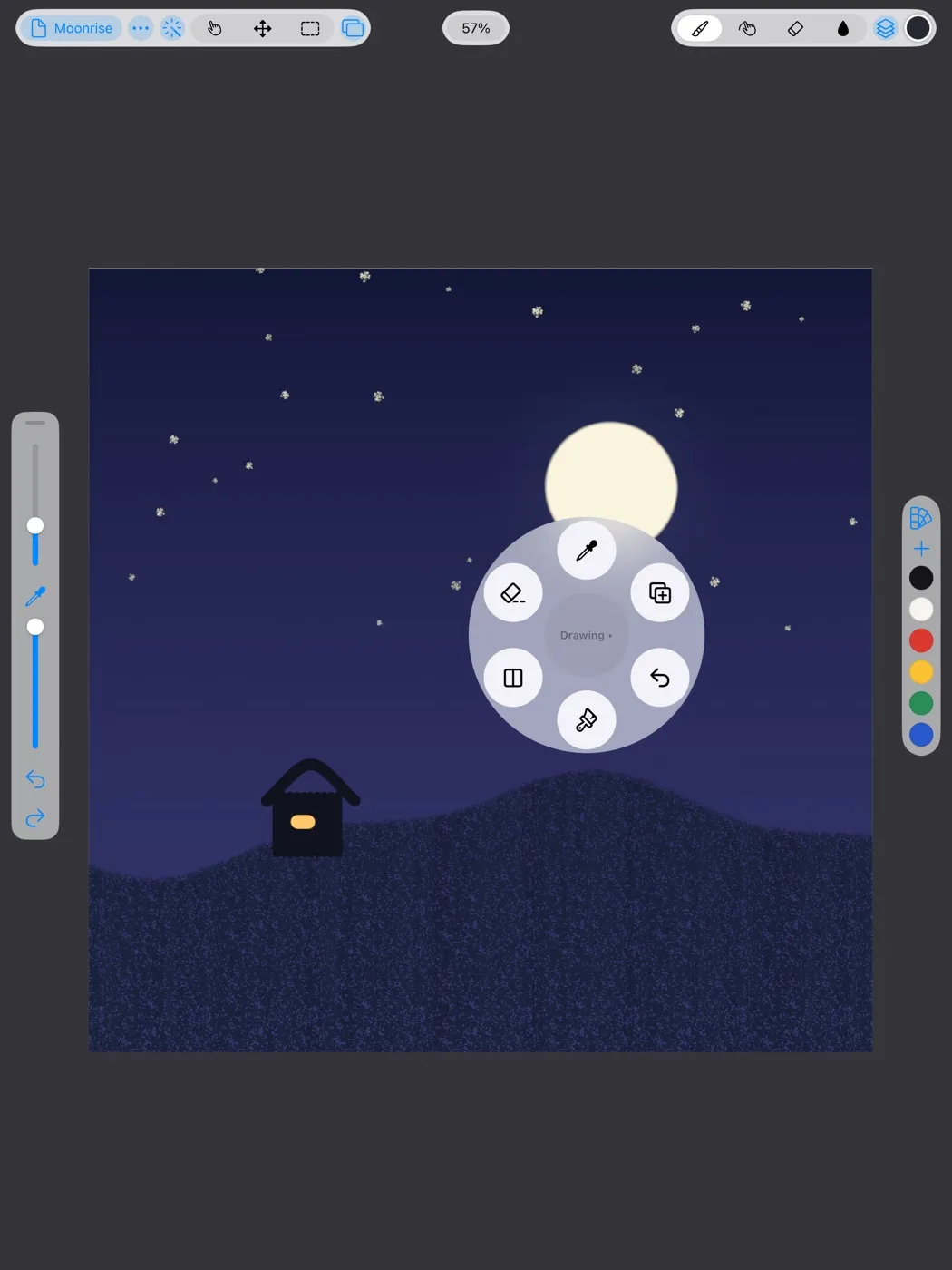
さらに
最初のラフから印刷に出すファイルまで、作品の仕上げに必要なもの。
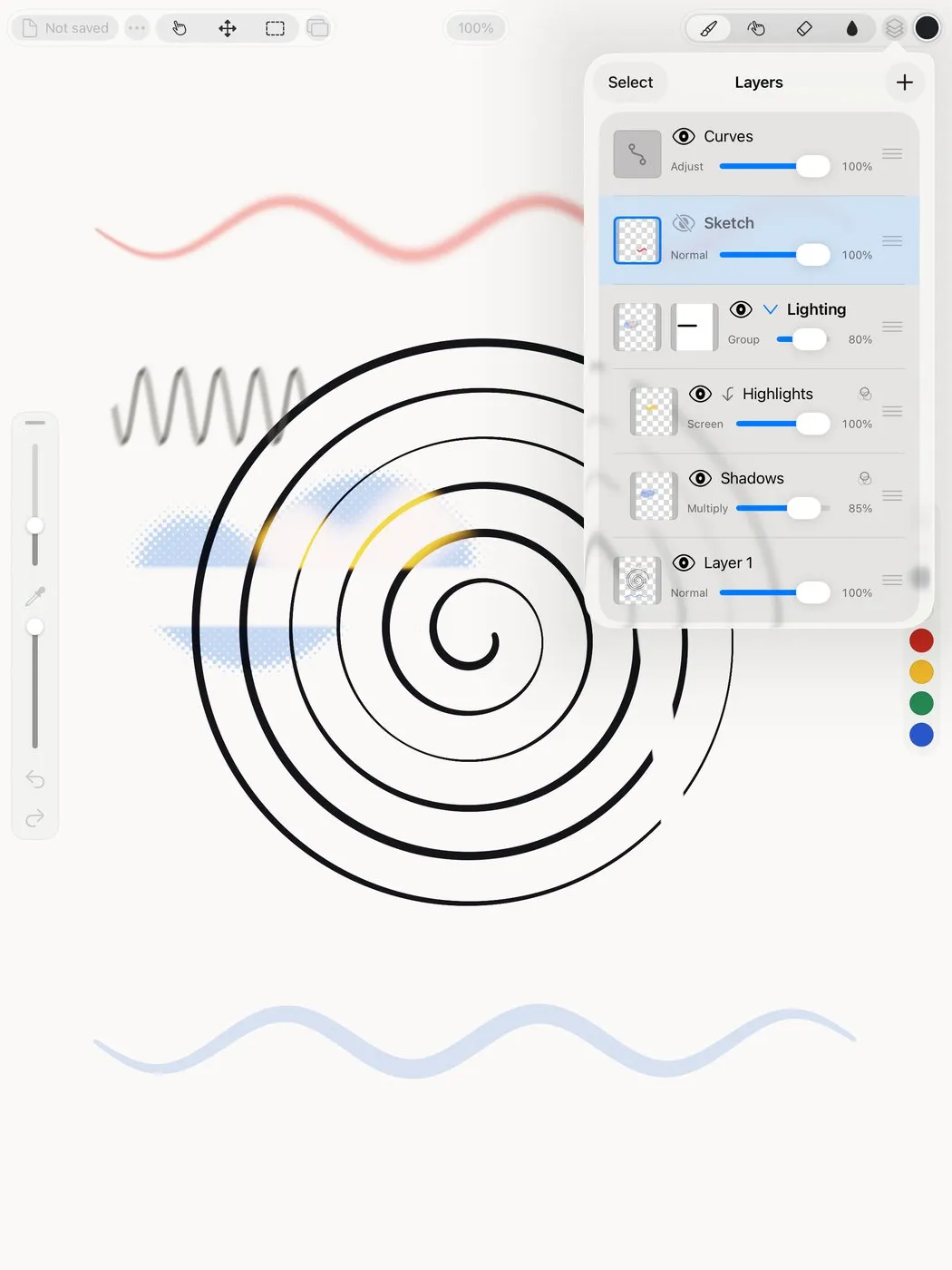
グループ、マスク、描画モード、調整レイヤー、ライブフィルター。ProcreateやPhotoshopのファイルもレイヤーごと開けます。
フレームとオニオンスキンに加え、トラック、キーフレーム、パフォーム、サウンドも同じアプリで。アニメーション用のアプリを別に買う必要はありません。
どの絵も描いた過程を覚えています。見返したり、好きなサイズで動画にしたり。
OBJやUSDZのモデルに描いて、最大4つのライトで照らせます。
遅延ストリング、手ブレ補正、モーションフィルタが、描く手の動きをなめらかにします。
どのブラシも先端や質感まで編集でき、自分のブラシを保存してファイルで共有できます。
ドラッグでしきい値を調整し、小さな隙間を閉じて、参照レイヤーから塗りつぶせます。
PNG、JPEG、HEIC、JPEG XL、16ビットTIFF、PSD。印刷用のCMYKにも対応。大きく書き出すと、そのサイズで線が描き直されます。
Rindrawに乗り換える
作品、ブラシ、パレットは、レイヤーや設定ごとRindrawで開けます。手が覚えているジェスチャーも、ここで同じように使えます。乗り換えは数分で終わります。
Procreateのギャラリーで作品を選び、Procreateファイルとして共有します。ブラシセットはブラシライブラリから、パレットはパレットから共有します。
AirDropや共有シートでRindrawに送ります。または「ファイル」に保存して、Rindrawのギャラリーからスタックごとまとめて読み込みます。
作品はギャラリーの絵になり、レイヤーは置いたときのまま。ブラシやパレットもライブラリに入って、すぐ使えます。
名前、不透明度、描画モード、マスク、クリッピング、グループを含むレイヤー。背景、カラープロファイル、解像度、アニメーション設定も。
.procreate
描画モード、マスク、グループを含むレイヤー。RGB、グレースケール、CMYK、8・16・32ビットに対応。
.psd.psb
ProcreateとPhotoshopのブラシを、形状や質感、筆圧カーブごと。ブラシエディタで調整できます。
.brush.brushset.brushlibrary.abr
ProcreateとAdobeのスウォッチを、名前ごと。
.swatches.ase.aco
もし戻ることになっても、 RindrawはProcreateやPhotoshopのファイルとして、レイヤーごと保存できます。作品が閉じ込められることはありません。 RindrawとProcreateを比較。
作品を守る
ひとつの購入で、3つのデバイス
1回の購入で3つすべてに対応。ライブラリをiCloud Driveに置けば、どのデバイスにも同じ絵、ブラシ、パレットがそろいます。iPhoneでは道具が画面の端に並び、iPhone Duoでは開くとキャンバスいっぱいに広がり、Macではマウス、トラックパッド、ペンタブレットで描けます。ペンの傾きや消しゴム側にも対応。詳しくは Mac版Rindraw と iPhone版をご覧ください。
Illustratorのような意味では違います。線はPencilがたどった軌跡として、筆圧や傾きごと残り、質感のある本物のブラシで描かれます。変更したり、拡大縮小したり、大きく書き出したりすると、Rindrawはそのサイズで描き直します。だから、ペイントアプリの質感とベクターアプリのシャープさを両方得られます。書き出すのは画像です(PNG、JPEG、HEIC、JPEG XL、TIFF、PSD)。
ほぼ同じです。Rindrawは各ブラシの設定、形状、質感、筆圧カーブを読み込みます。Rindrawにない設定に頼るブラシは、ブラシエディタで少し調整が必要な場合があります。
いいえ。ただ、あると快適です。筆圧、傾き、ホバーは対応するPencilなら使え、スクイーズとバレルロールにはApple Pencil Proが必要です。指やマウス、筆圧のないPencilでは、描く速さから筆圧を推定します。
Rindrawは画面の表示をタイル状のピクセルとして保持し、変わった部分だけ線を描き直すので、新しい線のたびに絵全体を描き直すことはありません。キャンバスは1辺16,384ピクセルまで、または無限にできます。
ありません。1回の支払いで、iPad、iPhone、Macのすべてに対応します。
購入はAppleが扱っているため、返金は reportaproblem.apple.comからAppleに申請できます。
オフラインで使え、あなたについて何も収集しません。アカウントも、広告も、トラッキングもありません。アプリが自らオンラインになるのはクラッシュ、パフォーマンス、エラーのレポートを送るときだけで、絵は含まれず、設定でオフにできます。ライブラリをiCloud Driveに置けば、絵はご自身のApple Accountで同期されます。
いいえ。RindrawはiPad、iPhone、Mac向けです。
ユーザーの声
★★★★★
Amazing and Easy to Use
Super easy to use and has all the tools I need. The interface feels simple and familiar, even for beginners. Great for quick sketches or creating art. Highly recommended.
1回の購入でiPad、iPhone、Macに。Rindrawは小さな独立スタジオ、Sawir Studioがつくっています。
$12.99 買い切り、サブスクなし・iOS 16以降


