 Rindraw
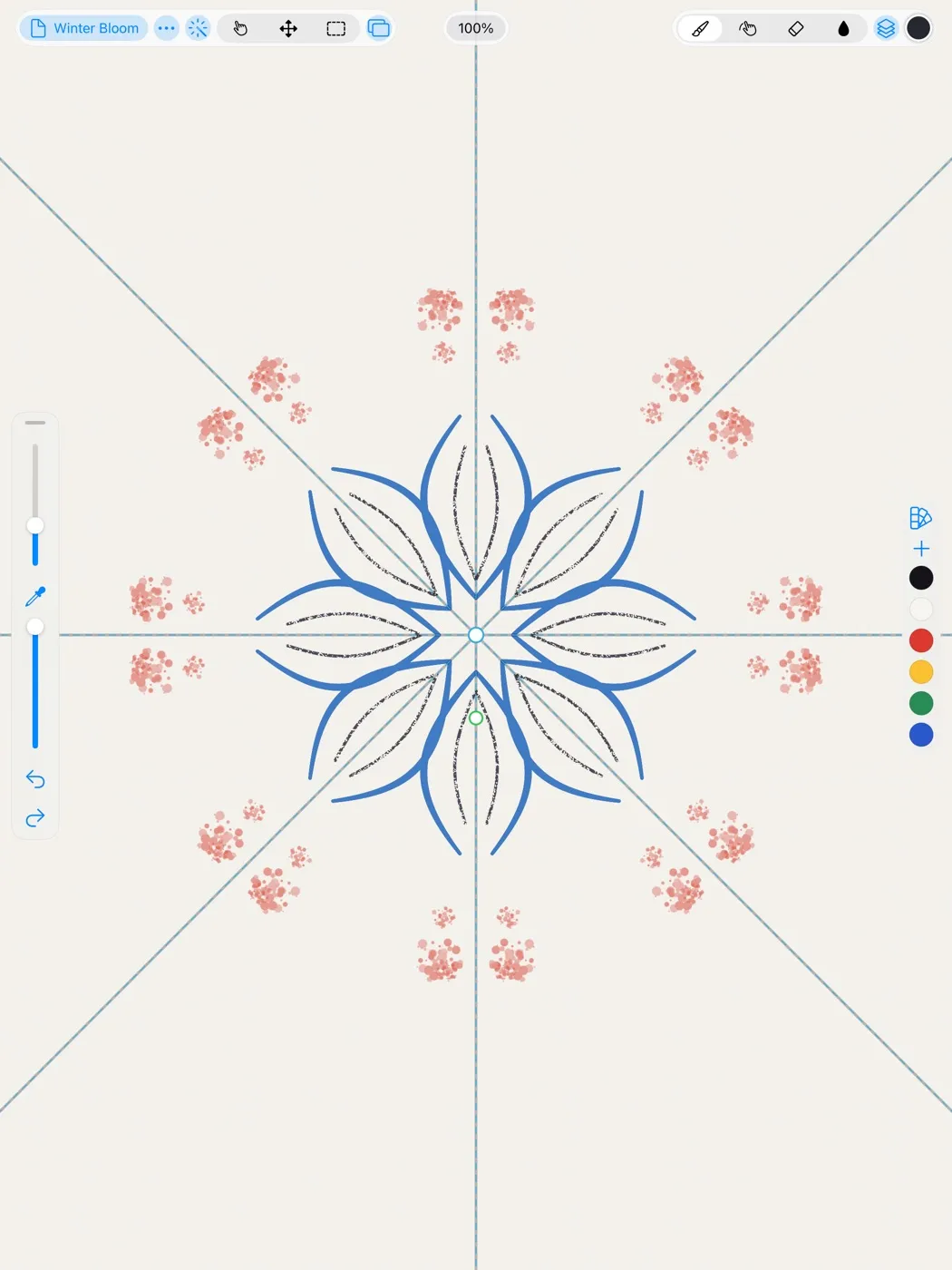
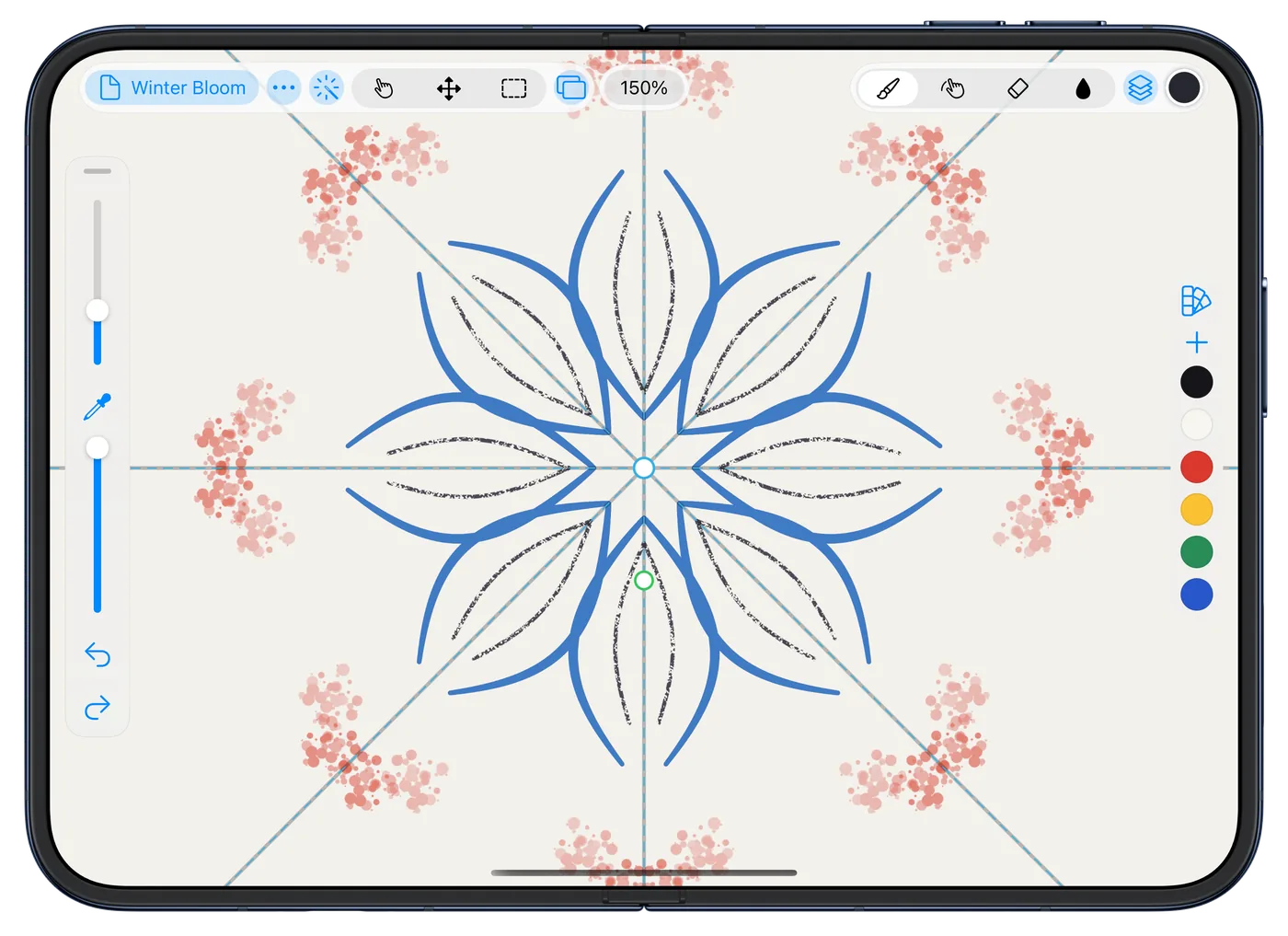
대칭
한 번 그리면, 대칭으로.
그림을 선을 기준으로 뒤집거나 중심을 따라 돌리면, 그리는 동안 모든 사본이 손을 정확히 따라옵니다.
iPad, iPhone, Mac용 드로잉·페인팅 앱
대부분의 앱은 Pencil을 떼는 순간 그린 것을 픽셀로 굳혀 버립니다. Rindraw는 그렇지 않습니다. 다음 주에 선의 색을 바꾸고, 구부리고, 크게 키워도 선명합니다. Rindraw는 선을 늘리지 않고 다시 그리기 때문입니다.





이런 적 있으신가요?
대부분의 드로잉 앱은 Pencil을 떼는 순간 획을 픽셀로 바꿉니다. 그때부터 그린 선은 사라지고, 이후의 모든 수정은 그 선의 그림 위에서 이루어집니다.
펜선을 따려고 스케치를 키웠더니 흐릿해졌습니다.
선화를 다 그렸는데 색을 바꿔야 합니다. 그런데 레이어에 합쳐져 버렸습니다.
클라이언트는 포스터 크기를 원하는데, 화면 크기로 그렸습니다.
앱이 종료되면서 지난 한 시간이 함께 날아갔습니다.
우리 모두 해 본 방법. 하지만 어느 것도 통하지 않았습니다
Rindraw는 모든 획을 Pencil이 지나간 경로로 보관하므로, 이런 일이 생기지 않습니다. 아래에서 확인하기.
여기서 체험하기
마우스, 손가락, Pencil로 잉크, 연필, 마커, 버블 중 하나를 골라 무엇이든 그려 보세요. 그다음 선을 잠시 누르고 드래그하면 선명한 채로 구부러집니다. Rindraw가 여러분의 그림을 보관하는 방식대로 획으로 보관되기 때문입니다. 나중에 색도 바꿀 수 있습니다.
여기에 그리기
다음으로
그린 선을 최대 8배까지 확대해 보세요. 왼쪽은 Rindraw처럼 크기마다 다시 그린 선이고, 오른쪽은 대부분의 앱처럼 픽셀로 남겨 늘린 선입니다.
획은 오늘도, 1년 뒤에도 똑같이 그려집니다.
그립니다.
선화의 색을 모든 선 한꺼번에 바꿉니다.
뒤틀기로 포즈를 구부려도 선명합니다.
포스터 크기로, 그 크기에 맞게 다시 그려 내보냅니다.
만들 수 있는 것
그 덕분에 할 수 있는 것들을 Rindraw로 그렸습니다.
그림을 선을 기준으로 뒤집거나 중심을 따라 돌리면, 그리는 동안 모든 사본이 손을 정확히 따라옵니다.
36개 세트에 300개가 넘는 브러시. 종이 결을 잡아내는 흑연, 분필, 드라이 브러시와 스패터, 캔버스 위에서 섞이는 젖은 물감까지, Apple Pencil의 필압, 기울기, 배럴 롤을 지원합니다. Procreate와 Photoshop 브러시도 가져올 수 있습니다.
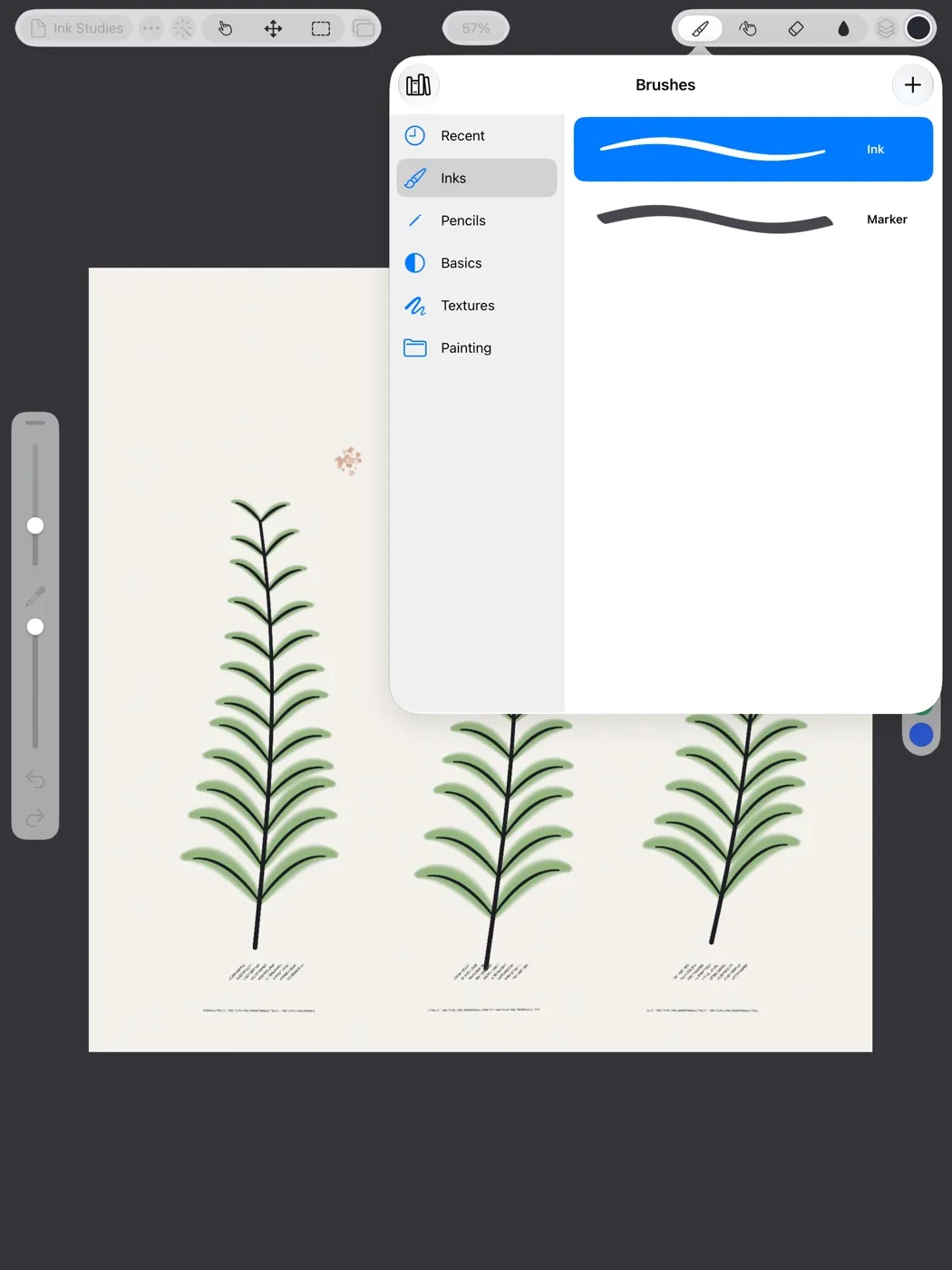
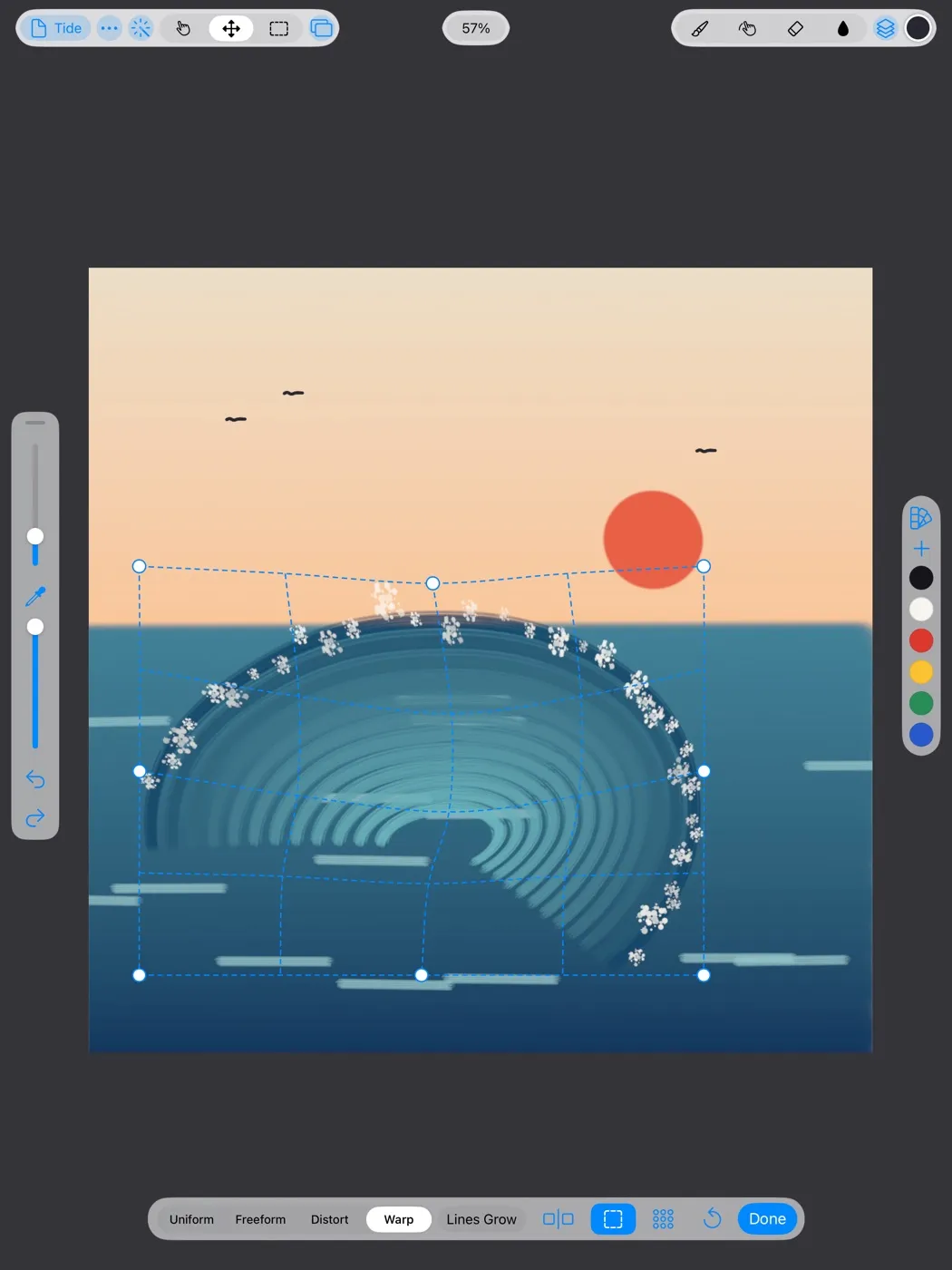
그린 지 한참 지난 선도 옮기고, 크기를 바꾸고, 왜곡하고, 뒤틀 수 있습니다. 결코 흐려지지 않습니다. Rindraw는 픽셀을 늘리지 않고 획을 다시 그리기 때문입니다.
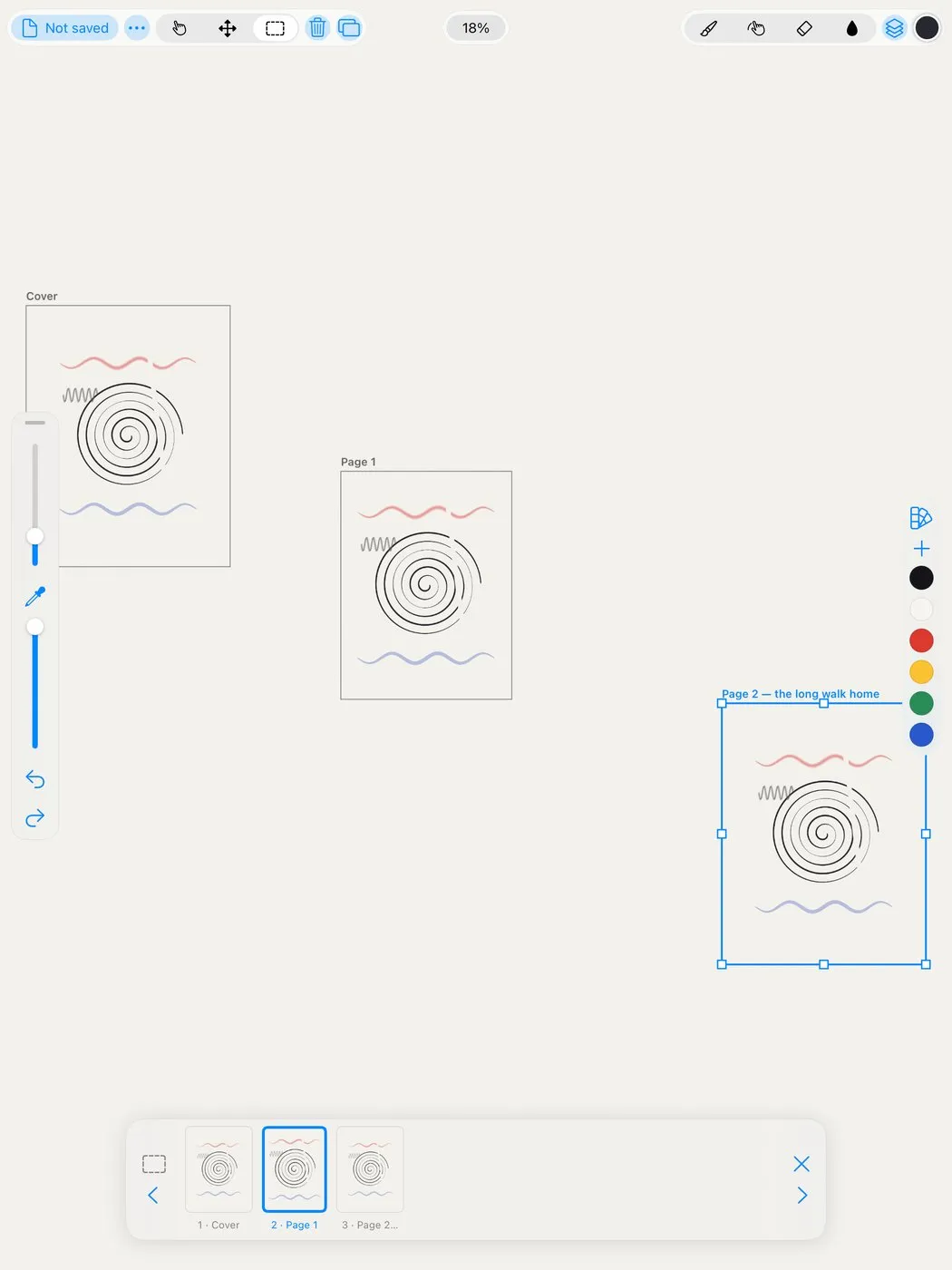
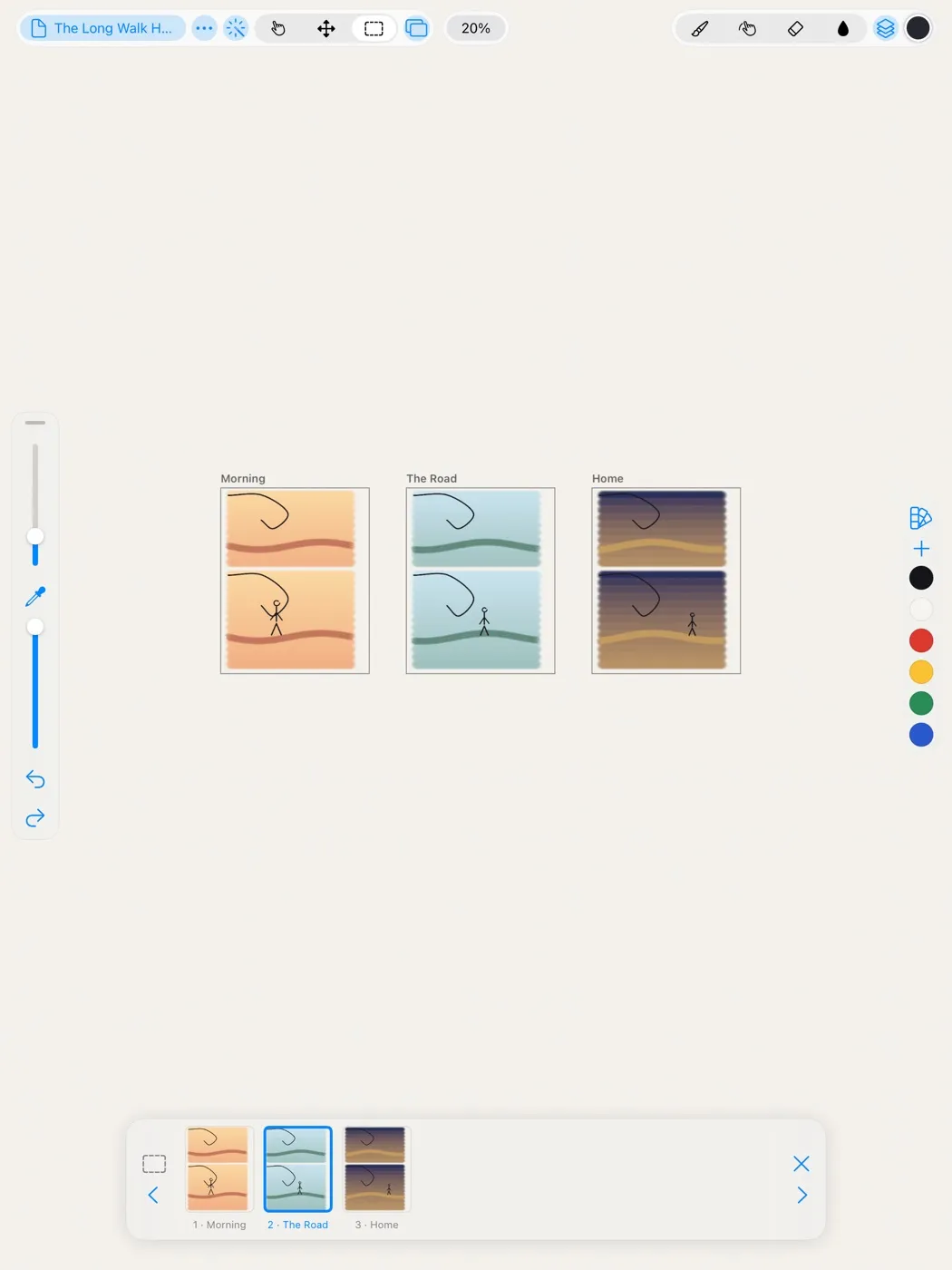
만화 페이지, 스토리보드, 진(zine). 프레임이 하나의 무한 캔버스에 나란히 놓여서, 다음 페이지는 늘 바로 옆에 있습니다. 내보낼 때는 한 페이지씩 PDF가 됩니다.
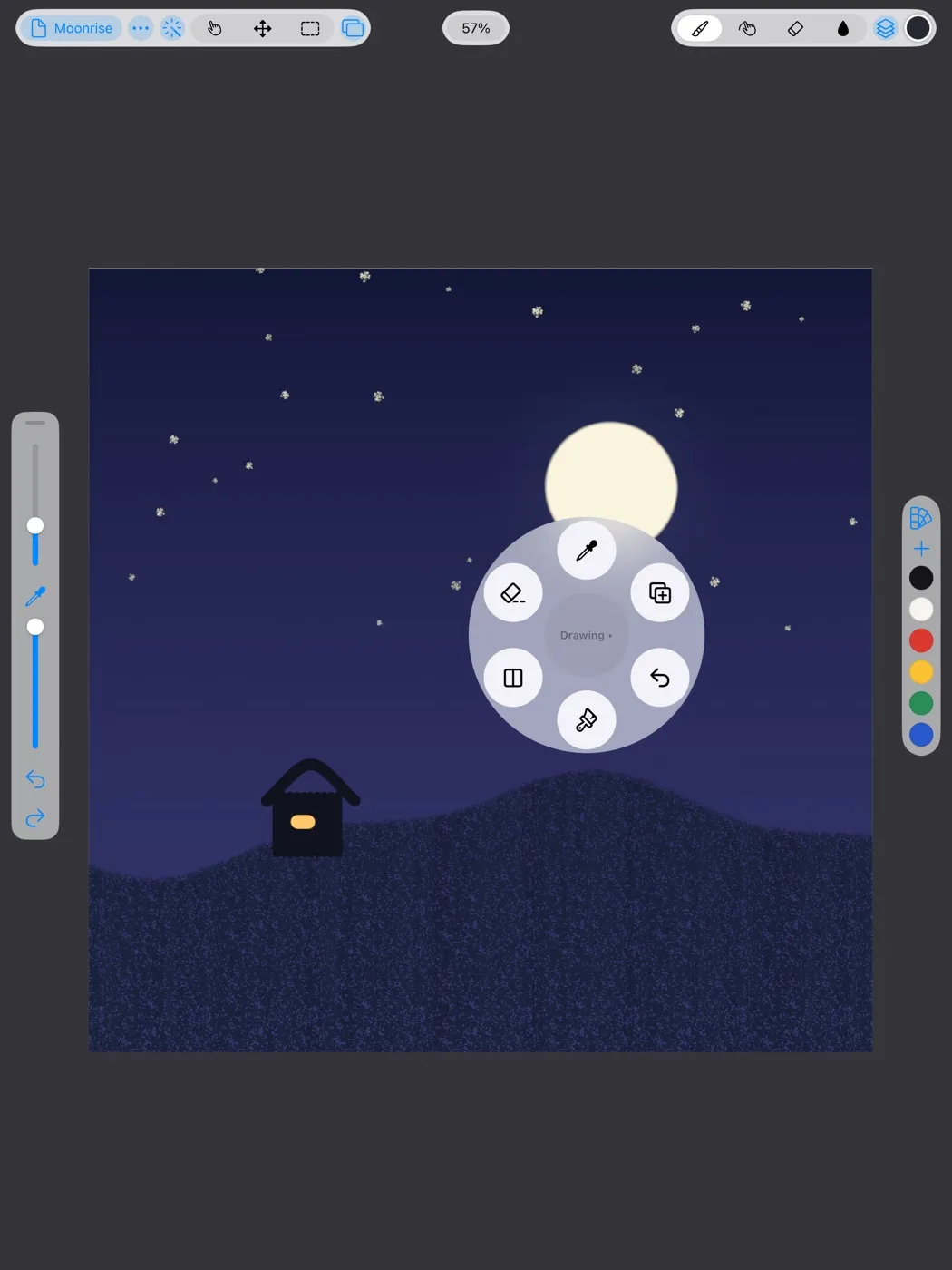
Apple Pencil Pro를 스퀴즈하거나 직접 고른 제스처를 쓰면, 가장 자주 쓰는 동작 여섯 개가 담긴 빠른 메뉴가 손 아래에 열립니다. 도구 막대까지 손을 뻗을 필요가 없습니다.
그리고 더
레이어, 애니메이션, 타임랩스, 내보내기 등 작품을 완성하는 데 필요한 다른 도구들.
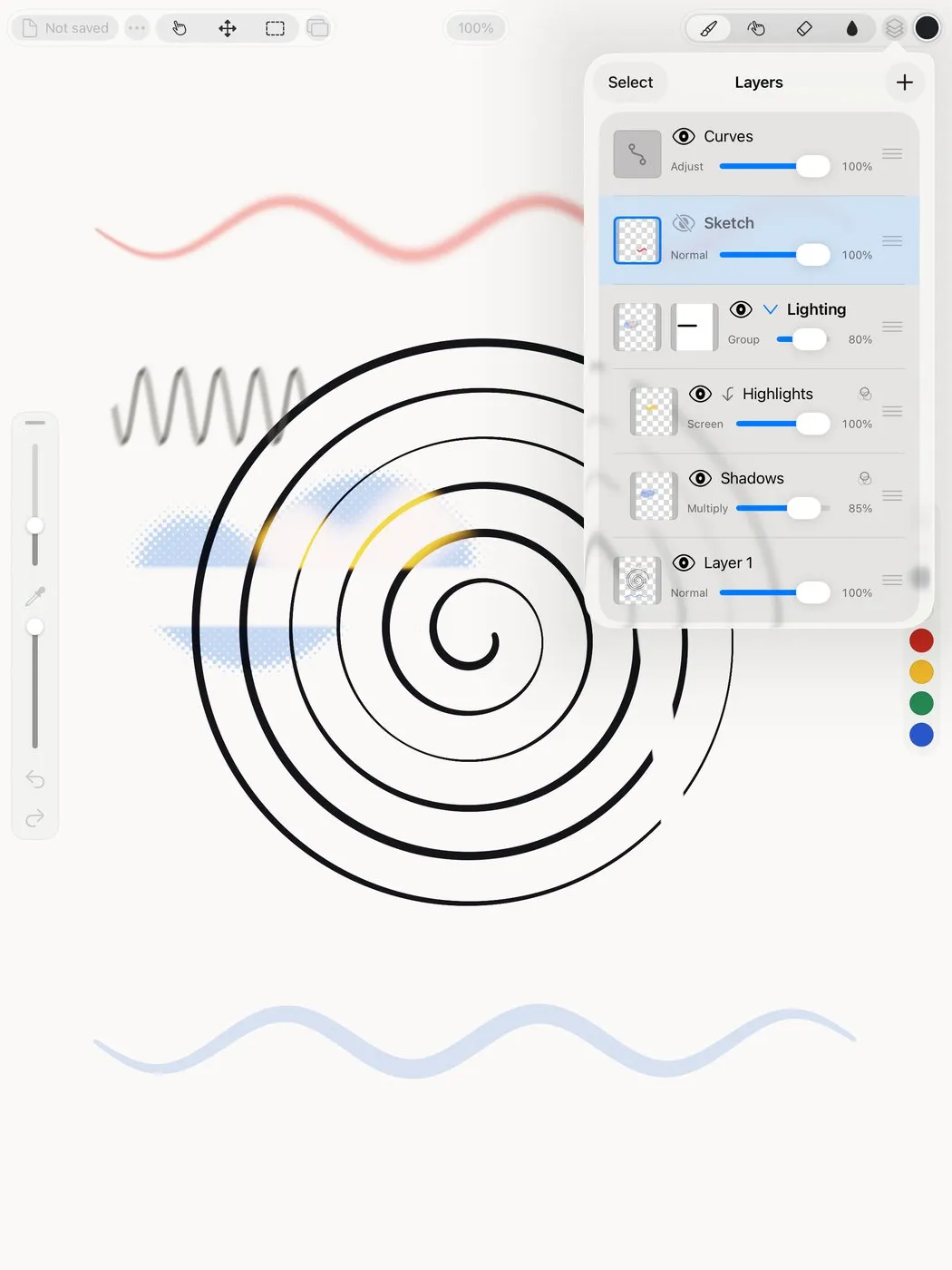
그룹, 마스크, 혼합 모드, 조정 레이어, 라이브 필터. Procreate와 Photoshop 파일을 레이어 그대로 엽니다.
프레임과 어니언 스킨에, 트랙, 키프레임, 퍼포먼스, 사운드까지 같은 앱 안에 있습니다. 애니메이션 앱을 따로 살 필요가 없습니다.
모든 그림이 어떻게 그려졌는지 기억합니다. 다시 보거나 원하는 크기의 동영상으로 내보낼 수 있습니다.
OBJ와 USDZ 모델에 칠하고, 조명을 최대 네 개까지 비출 수 있습니다.
레이지 스트링, 손떨림 보정, 움직임 필터가 그리는 손을 매끄럽게 다듬습니다.
어떤 브러시든 팁과 질감까지 편집하고, 나만의 브러시를 저장하고, 파일로 공유하세요.
드래그해서 임계값을 정하고, 작은 틈을 닫고, 참조 레이어를 기준으로 채웁니다.
PNG, JPEG, HEIC, JPEG XL, 16비트 TIFF, PSD, 인쇄용 CMYK까지. 크게 내보내면 그 크기에 맞게 획을 다시 그립니다.
Rindraw로 옮겨 오기
작품, 브러시, 팔레트가 레이어와 설정 그대로 Rindraw에서 열리고, 손에 익은 제스처도 여기서 똑같이 동작합니다. 옮겨 오는 데는 몇 분이면 됩니다.
Procreate 갤러리에서 작품을 선택하고 Procreate 파일로 공유합니다. 브러시 세트는 브러시 라이브러리에서, 팔레트는 팔레트에서 공유합니다.
AirDrop이나 공유 시트로 Rindraw에 보냅니다. 또는 파일 앱에 저장한 다음, Rindraw 갤러리에서 스택 전체를 한 번에 가져옵니다.
각 작품은 갤러리의 그림이 되어 레이어도 그대로이고, 브러시와 팔레트는 각 라이브러리에서 바로 쓸 수 있습니다.
이름, 불투명도, 혼합 모드, 마스크, 클리핑, 그룹이 있는 레이어와 함께 배경, 색상 프로파일, 해상도, 애니메이션 설정까지 가져옵니다.
.procreate
혼합 모드, 마스크, 그룹이 있는 레이어를 RGB, 그레이스케일, CMYK로, 8, 16, 32비트까지 가져옵니다.
.psd.psb
Procreate와 Photoshop 브러시를 고유한 모양, 질감, 필압 곡선 그대로 가져와 브러시 편집기에서 다듬을 수 있습니다.
.brush.brushset.brushlibrary.abr
Procreate와 Adobe 견본을 이름 그대로 가져옵니다.
.swatches.ase.aco
다시 돌아가게 되더라도, Rindraw는 그림을 레이어까지 그대로 Procreate와 Photoshop 파일로 저장합니다. 작업물이 앱에 갇히지 않습니다. Rindraw와 Procreate 비교(영어).
작업물 보호
한 번 구입, 세 기기
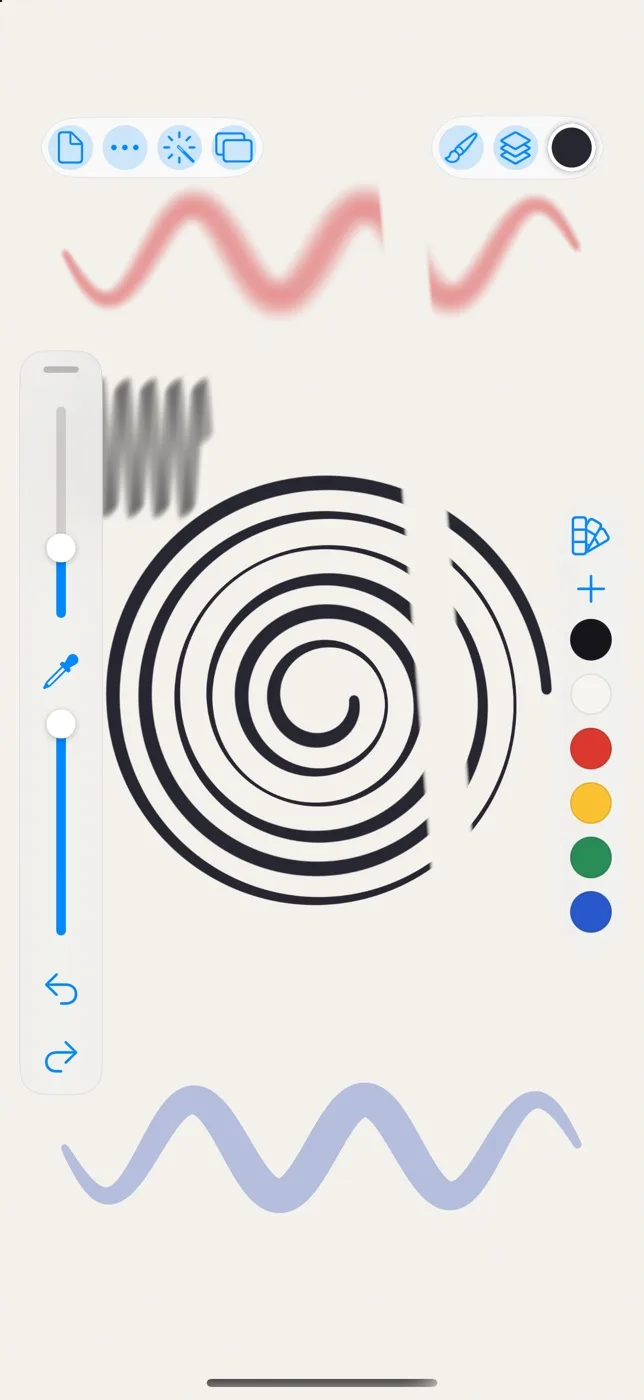
한 번 구입하면 세 기기 모두에서 쓸 수 있습니다. 보관함을 iCloud Drive에 두면 모든 기기에 같은 그림, 브러시, 팔레트가 있습니다. iPhone에서는 도구가 가장자리에 놓이고, iPhone Duo에서는 펼치면 캔버스 전체가 열리며, Mac에서는 마우스, 트랙패드, 펜 타블렛으로 그리고 타블렛의 기울기와 지우개 쪽도 쓸 수 있습니다. 자세한 내용: Mac용 Rindraw(영어) , iPhone용(영어).
Illustrator와 같은 의미에서는 아닙니다. 각 획은 Pencil이 지나간 경로로 필압, 기울기와 함께 보관되고, 질감까지 갖춘 진짜 브러시로 칠해집니다. 획을 바꾸거나, 크기를 조절하거나, 크게 내보내면 Rindraw가 그 크기로 다시 칠합니다. 그래서 페인팅 앱의 질감과 벡터 앱의 선명함을 함께 얻습니다. 내보내는 것은 이미지입니다. PNG, JPEG, HEIC, JPEG XL, TIFF, PSD.
거의 같습니다. Rindraw는 각 브러시의 설정, 모양, 질감, 필압 곡선을 읽습니다. Rindraw에 없는 설정에 크게 의존하는 브러시는 브러시 편집기에서 조금 다듬어야 할 수도 있습니다.
아니요. 하지만 있으면 가장 좋습니다. 필압, 기울기, 호버는 해당 기능이 있는 모든 Pencil에서 동작하고, 스퀴즈와 배럴 롤은 Apple Pencil Pro가 필요합니다. 손가락, 마우스, 필압이 없는 Pencil로 그리면 Rindraw가 그리는 속도로 필압을 계산합니다.
Rindraw는 화면에 보이는 것을 타일 단위의 픽셀로 보관하고, 바뀐 곳만 획을 다시 칠합니다. 그래서 새 획을 그어도 그림의 나머지를 다시 칠하지 않습니다. 캔버스는 한 변이 최대 16,384픽셀이거나 무한입니다.
아니요. 한 번만 결제하면, 그 한 번의 구입으로 iPad, iPhone, Mac에서 모두 쓸 수 있습니다.
구입은 Apple이 처리하므로, 환불은 다음에서 Apple에 요청할 수 있습니다: reportaproblem.apple.com.
오프라인에서도 동작하며, 사용자에 대한 정보는 아무것도 수집하지 않습니다. 계정도, 광고도, 추적도 없습니다. 스스로 인터넷에 연결하는 것은 충돌, 성능, 오류 보고서를 보낼 때뿐이며, 그림은 절대 보내지 않고, 설정에서 끌 수 있습니다. 보관함을 iCloud Drive에 두면 그림은 사용자 본인의 Apple 계정으로 동기화됩니다.
아니요. Rindraw는 iPad, iPhone, Mac용으로 만들어졌습니다.
App Store에서
★★★★★
Amazing and Easy to Use
Super easy to use and has all the tools I need. The interface feels simple and familiar, even for beginners. Great for quick sketches or creating art. Highly recommended.
★★★★★
Very recommended
Good for beginner to professional

iPad, iPhone, Mac을 한 번의 구입으로. Rindraw는 작은 독립 스튜디오 Sawir Studio가 만듭니다.
$12.99 한 번 구입, 구독 없음 · iOS 16 이상


