 Rindraw
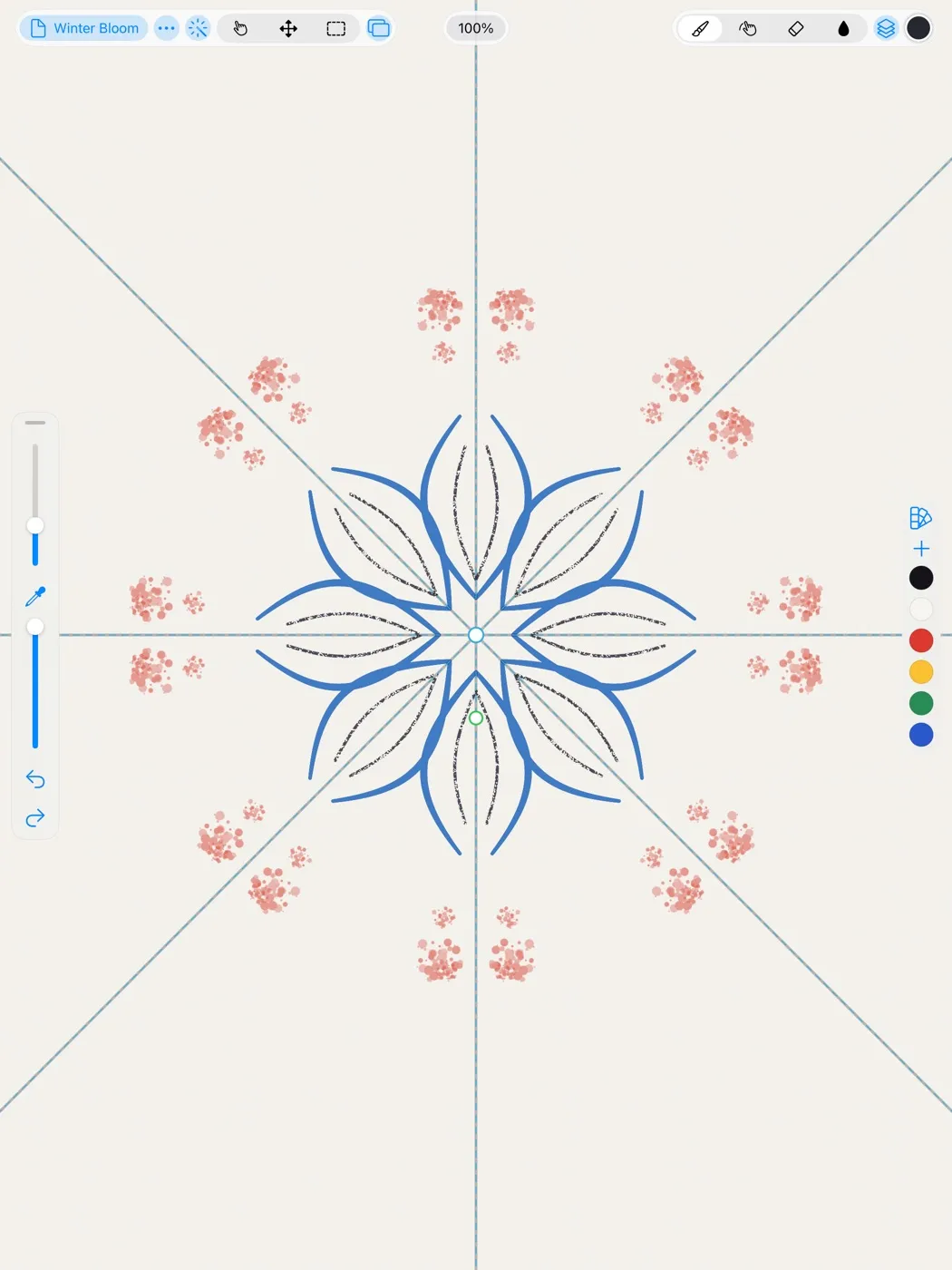
對稱
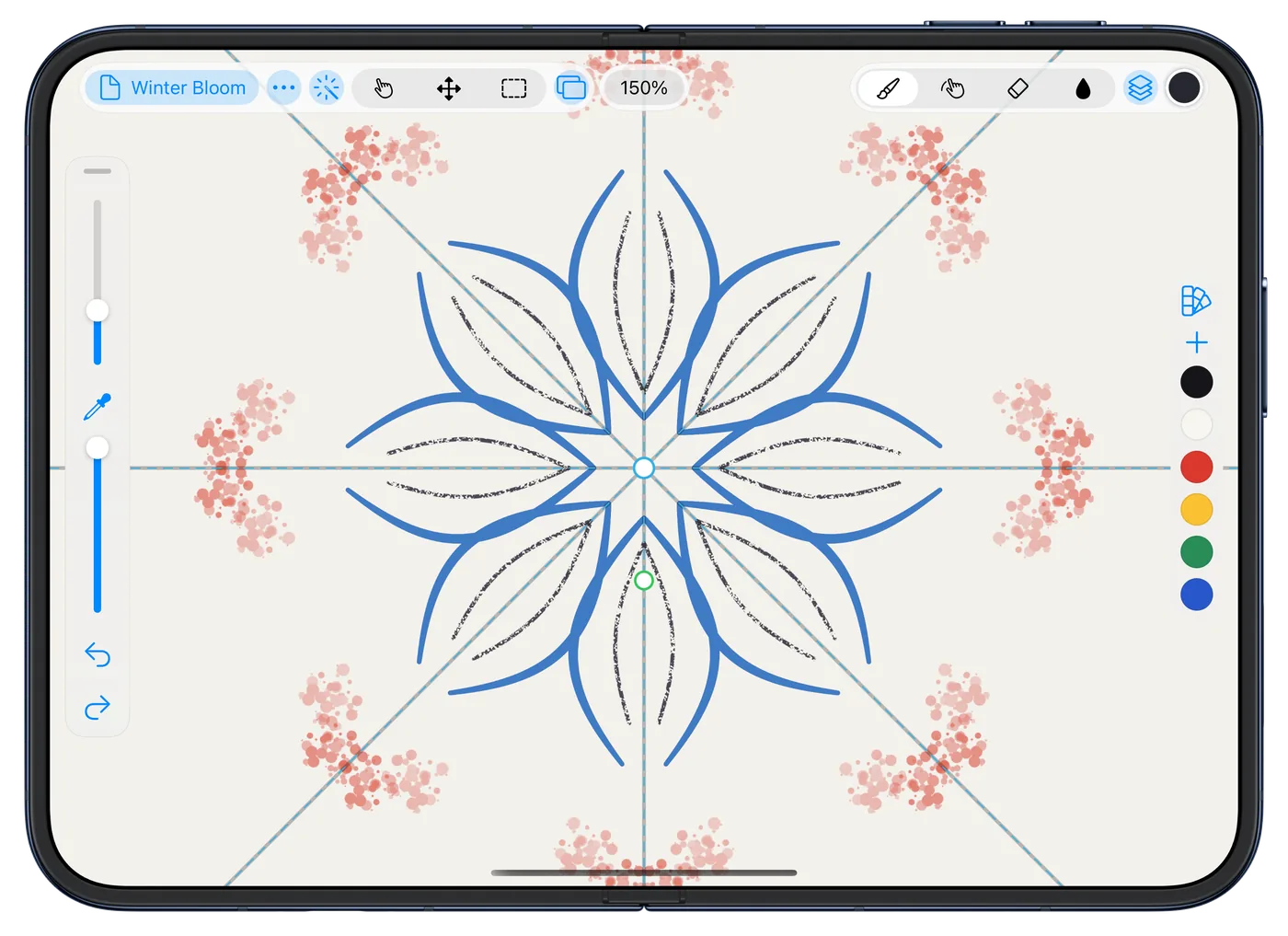
畫一次,鏡像出來。
沿一條線鏡像,或繞中心旋轉複製,每一份都隨你的手同步畫出,分毫不差。
適用於 iPad、iPhone 和 Mac 的繪畫 App
大多數 App 在你抬起 Pencil 的那一刻,就把畫下的內容變成了像素。Rindraw 不會。下週給一條線換顏色、把它彎曲、把它放大,它依然清晰,因為 Rindraw 會重新畫出這條線,而不是拉伸像素。





是不是很熟悉?
大多數繪畫 App 在你抬起 Pencil 的那一刻,就把一筆變成了像素。從那以後,你畫的那條線就不在了,之後的每次修改都只是在改它的一張圖片。
你把草圖放大來描線,結果 它變糊了。
線稿畫完了,現在要換個顏色,但 它已經和圖層合在一起了。
客戶要海報尺寸,而 你是按螢幕尺寸畫的。
App 退出了, 最後一小時的心血也跟著沒了。
大家都試過的辦法,都沒用
Rindraw 把每一筆都儲存為你的 Pencil 走過的路徑,所以這些問題都不會出現。 下面來看看。
在這裡試試
用滑鼠、手指或 Pencil 在這裡隨便畫,可選墨水、鉛筆、麥克筆或泡泡。然後按住一條線片刻並拖移:它會彎曲且保持清晰,因為它被儲存為一筆,就像 Rindraw 儲存你的作品一樣。之後也能改它的顏色。
在這裡畫
接著
把你的線條放大,最多 8 倍。左邊在每個尺寸下都重新畫出,就像 Rindraw 那樣。右邊被儲存為像素後再拉伸,就像大多數 App 那樣。
一筆畫出來,今天什麼樣 一年後還是什麼樣。
畫出來。
一次給整張線稿換顏色。
用彎曲調整姿勢,依然清晰。
按海報尺寸輸出,在那個尺寸下重新畫出。
你能創作什麼
這能讓你做到的一部分,都是用 Rindraw 畫的。
沿一條線鏡像,或繞中心旋轉複製,每一份都隨你的手同步畫出,分毫不差。
36 組共 300 多支筆刷。會吃進紙張紋理的石墨、粉筆、枯筆和噴濺,還有會在畫布上混色的溼顏料,並支援 Apple Pencil 的壓感、傾斜和筆桿旋轉。你的 Procreate 和 Photoshop 筆刷也能一起帶過來。
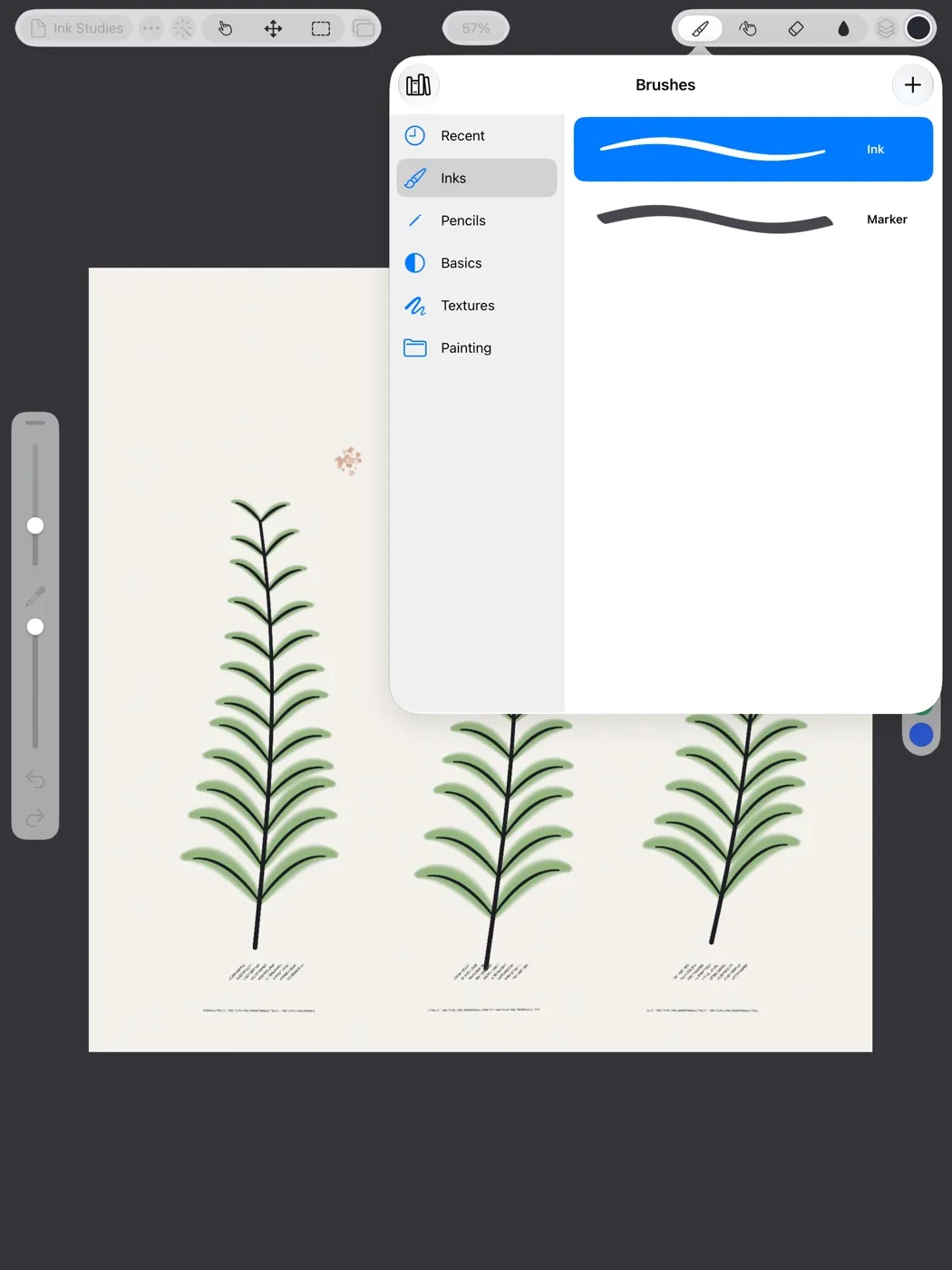
畫完很久之後,依然可以移動、縮放、扭曲或彎曲一條線。它永遠不會變糊,因為 Rindraw 會重新畫出這一筆,而不是拉伸像素。
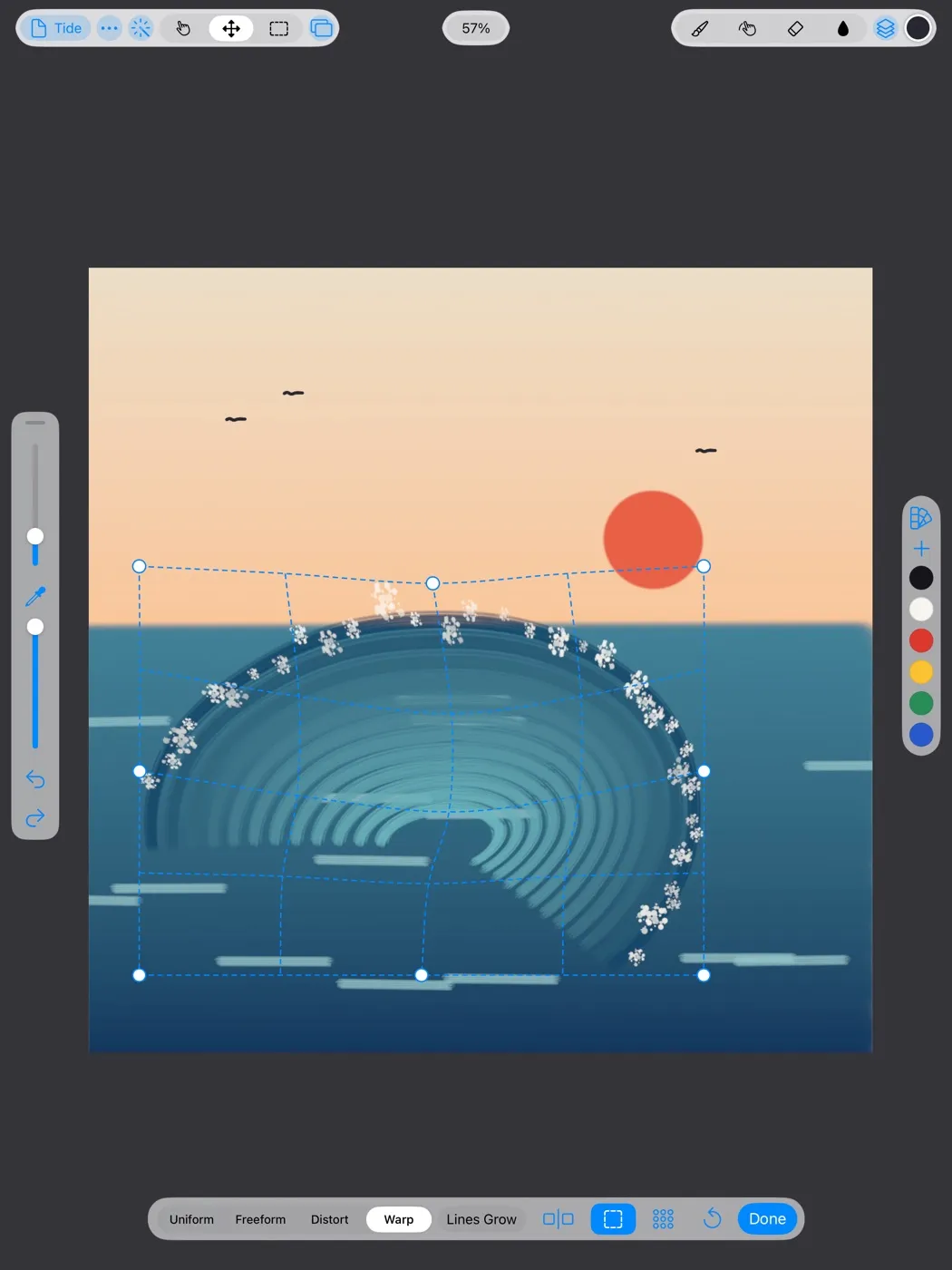
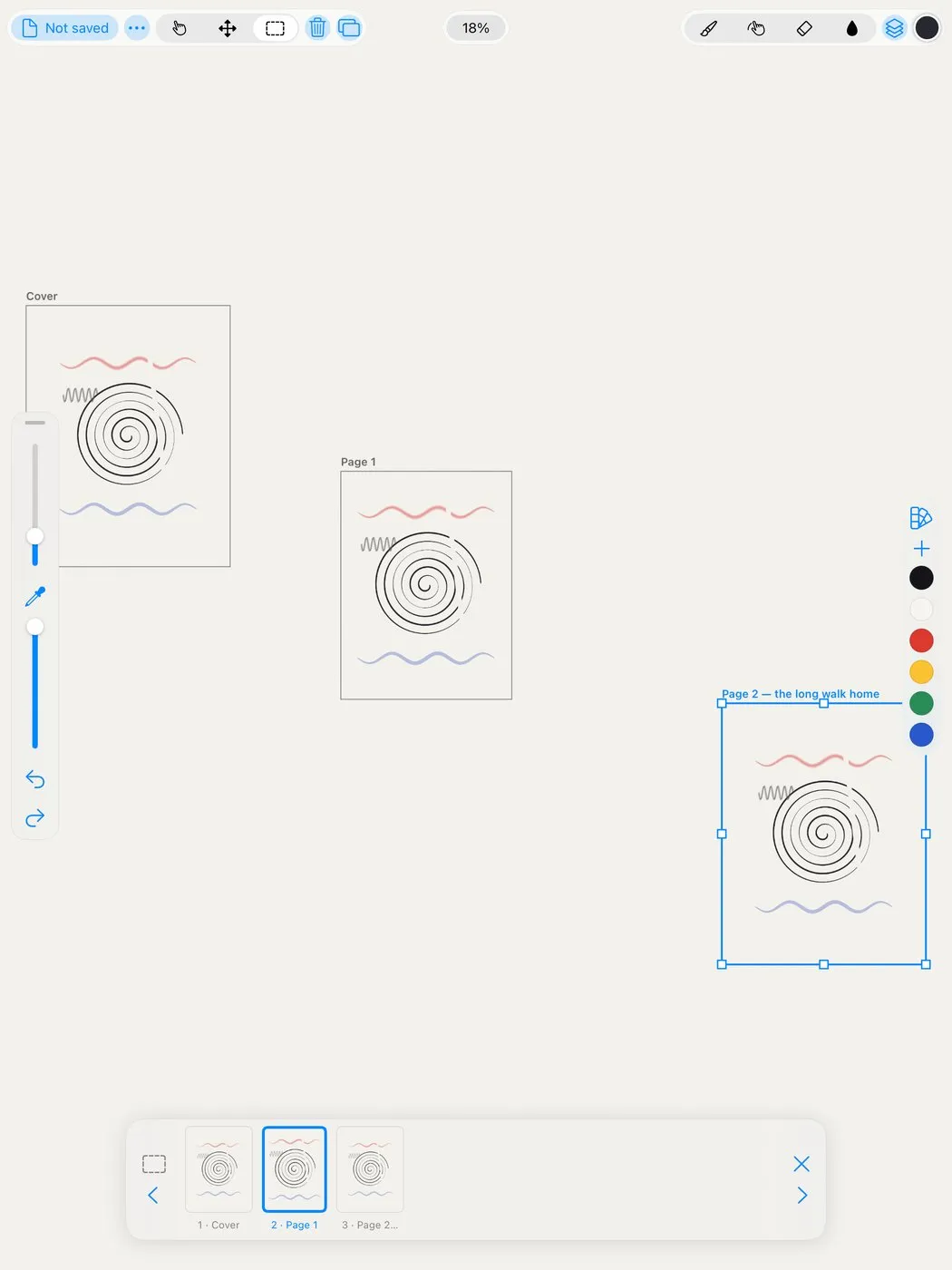
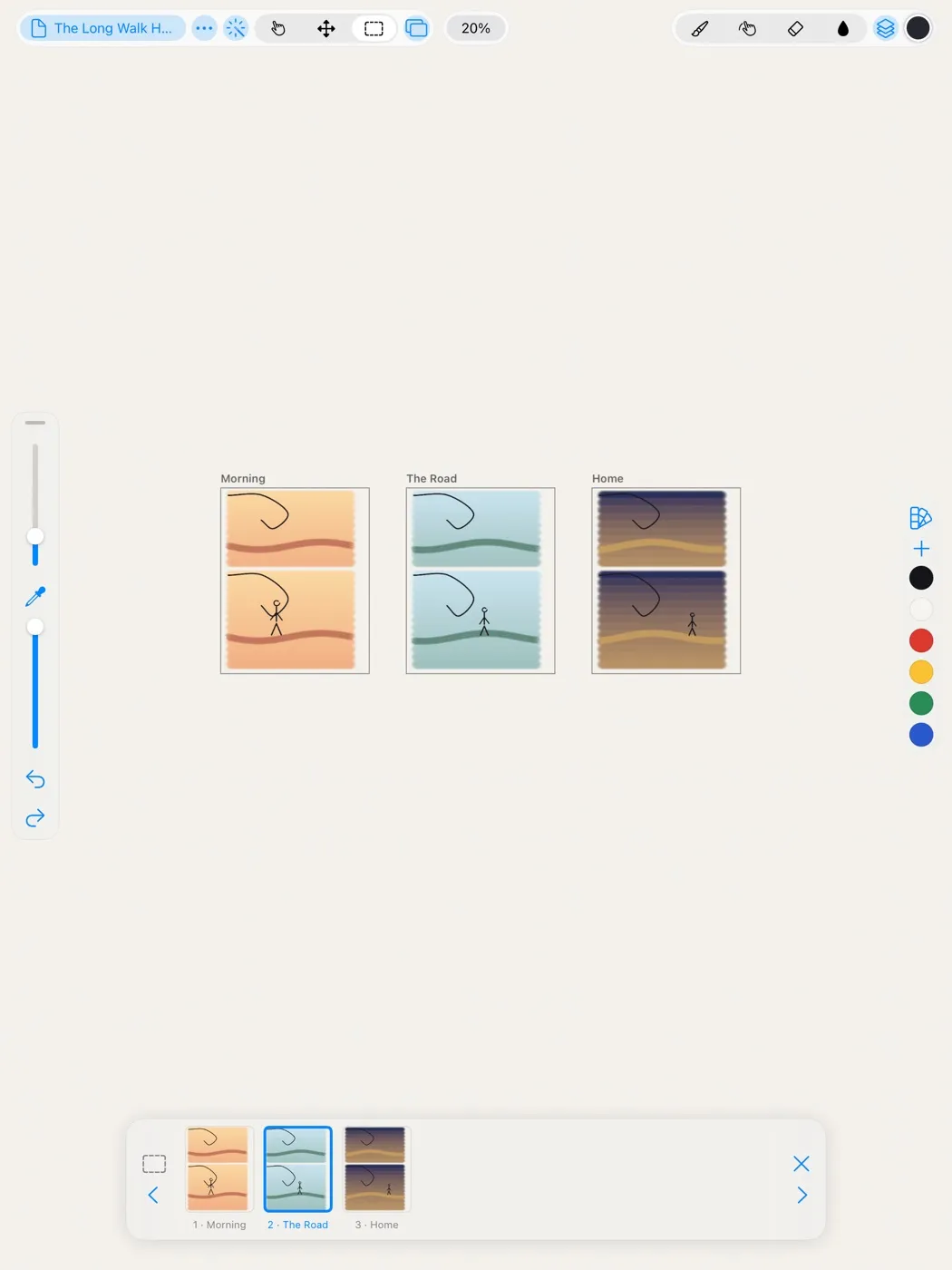
漫畫頁、分鏡、誌(zine):畫框並排放在一張無限畫布上,下一頁永遠就在旁邊。輸出為 PDF,每個畫框一頁。
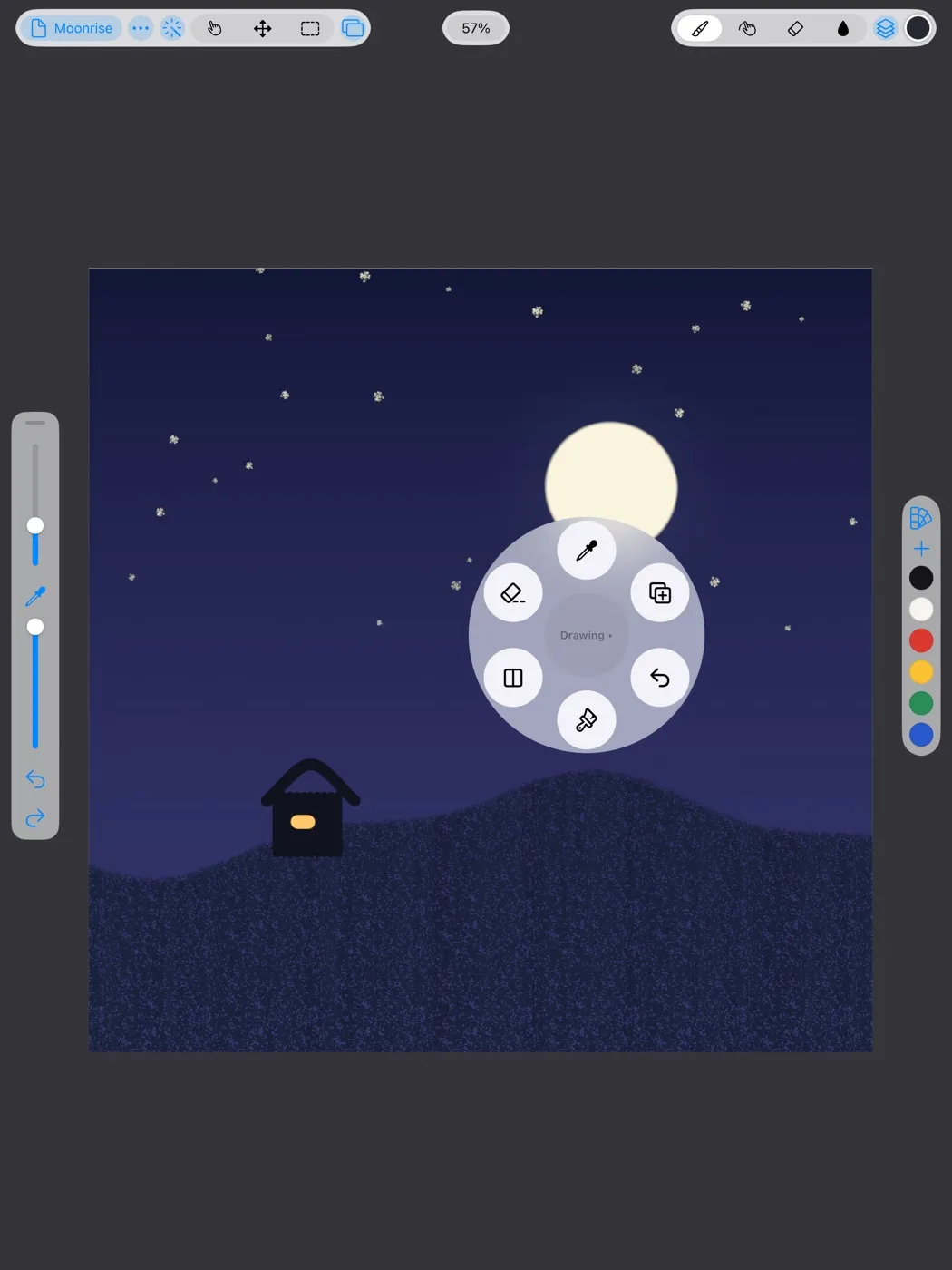
擠壓 Apple Pencil Pro,或用你選的手勢,快速選單就在手邊打開,裡面是你最常用的六個動作,不用去點工具列。
還有更多
圖層、動畫、縮時影片、輸出,以及完成一幅作品需要的其他工具。
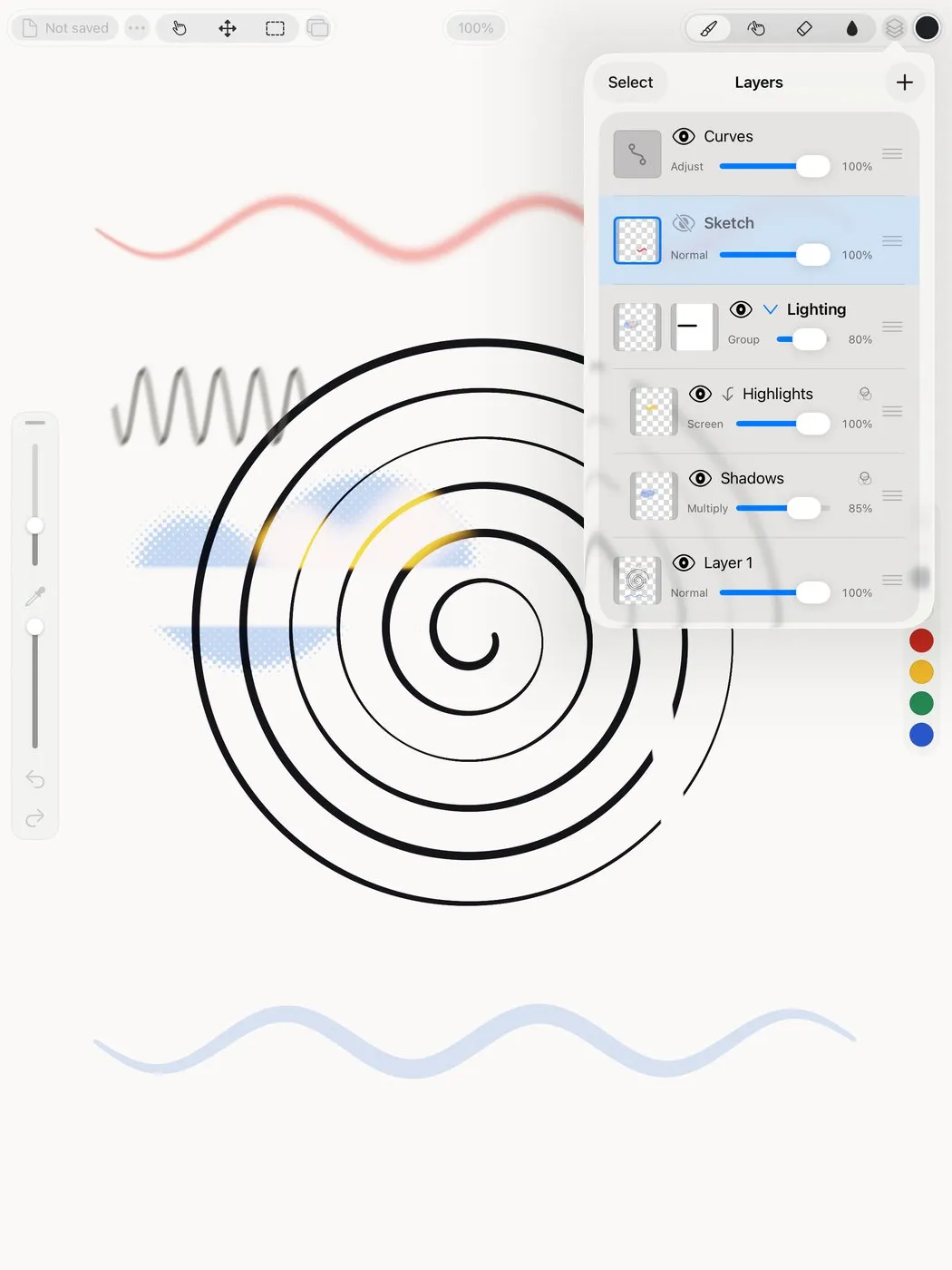
群組、遮色片、混合模式、調整圖層和即時濾鏡。打開 Procreate 和 Photoshop 檔案時保留圖層。
逐格和洋蔥皮,還有軌道、關鍵影格、表演和聲音,都在同一個 App 裡。不用另外買動畫 App。
每幅畫都記得自己是怎麼畫出來的。可以回放,也可以按任意尺寸輸出影片。
在 OBJ 和 USDZ 模型上繪畫,最多用四盞燈照亮它們。
延遲繩、穩定和動作過濾,在你畫的時候讓手更穩。
把任何筆刷調整到筆尖和紋理,儲存你自己的筆刷,並作為檔案分享。
拖移來設定臨界值,封閉小缺口,並從參考圖層填色。
PNG、JPEG、HEIC、JPEG XL、16 位元 TIFF 和 PSD,印刷可用 CMYK。輸出得越大,就在那個尺寸下重新畫出你的筆畫。
轉到 Rindraw
你的作品、筆刷和調色盤在 Rindraw 中打開時保留圖層和設定,你熟悉的手勢在這裡也做同樣的事。幾分鐘就能搬過來。
在 Procreate 的圖庫中,選取你的作品並以 Procreate 檔案分享。從筆刷庫分享筆刷組,從調色盤分享你的調色盤。
用AirDrop或分享選單傳送到 Rindraw。或者先存到「檔案」,再從 Rindraw 的圖庫一次匯入一整組。
每件作品都是你圖庫中的一幅畫,圖層保持你離開時的樣子,你的筆刷和調色盤也在各自的庫中,隨時可用。
圖層連同名稱、不透明度、混合模式、遮色片、剪裁和群組,以及背景、色彩描述檔、解析度和動畫設定。
.procreate
圖層連同混合模式、遮色片和群組,支援 RGB、灰階或 CMYK,8、16 或 32 位元。
.psd.psb
Procreate 和 Photoshop 筆刷,保留各自的形狀、紋理和壓感曲線,可在筆刷編輯器中繼續調整。
.brush.brushset.brushlibrary.abr
Procreate 和 Adobe 色板,保留名稱。
.swatches.ase.aco
如果你哪天要回去, Rindraw 能把你的畫存為 Procreate 和 Photoshop 檔案,圖層一個不少。你的作品永遠不會被鎖住。 比較 Rindraw 和 Procreate。
你的作品,妥善儲存
一次購買,三種裝置
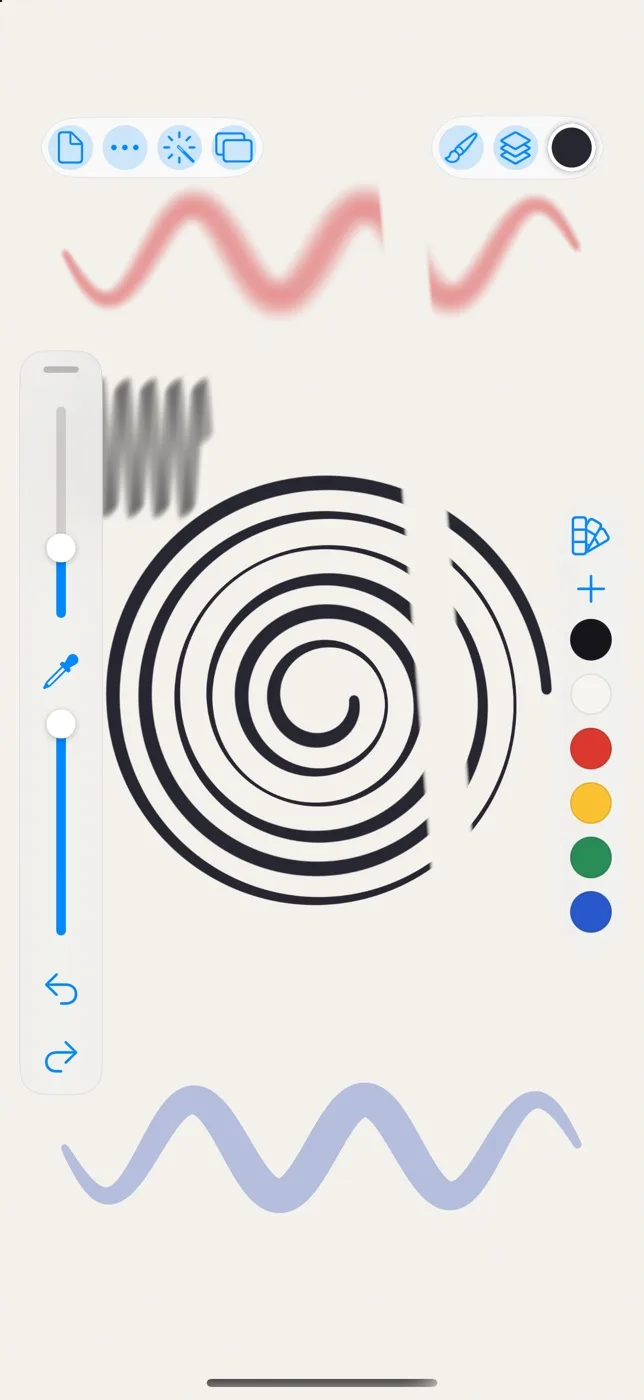
一次購買涵蓋全部三種裝置。把圖庫放在 iCloud 雲碟中,每部裝置都有相同的畫作、筆刷和調色盤。在 iPhone 上工具沿邊緣排列,在 iPhone Duo 上展開成完整畫布,在 Mac 上可以用滑鼠、觸控板或繪圖板繪畫,支援傾斜和橡皮擦端。瞭解更多: Mac 版 Rindraw 和 iPhone 版。
不是 Illustrator 那種。每一筆都儲存為你的 Pencil 走過的路徑,連同壓感和傾斜,並用真實的筆刷和紋理繪製。當你修改、縮放或放大輸出時,Rindraw 會在那個尺寸下重新繪製。所以你既有繪畫軟體的質感,又有向量軟體的銳利。輸出的是圖片:PNG、JPEG、HEIC、JPEG XL、TIFF 或 PSD。
很接近。Rindraw 會讀取每支筆刷的設定、形狀、紋理和壓感曲線。如果某支筆刷依賴 Rindraw 沒有的設定,可能需要在筆刷編輯器裡稍作調整。
不需要,不過用它最好。壓感、傾斜和懸停適用於任何具備這些功能的 Pencil,擠壓和筆桿旋轉需要 Apple Pencil Pro。用手指、滑鼠或沒有壓感的 Pencil 時,Rindraw 會根據你畫的速度推算壓感。
Rindraw 把螢幕上的內容以像素分塊儲存,只在有改動的地方重新繪製筆畫,所以新畫一筆從不意味著要把整幅畫重畫一遍。畫布每邊最多 16,384 像素,也可以是無限畫布。
不用。一次付費,這一次購買涵蓋 iPad、iPhone 和 Mac。
購買由 Apple 處理,所以你可以在這裡向 Apple 申請退款: reportaproblem.apple.com。
可以離線使用,而且不收集任何關於你的資訊:沒有帳號、沒有廣告、沒有追蹤。它只會自動連網傳送當機、效能和錯誤報告,絕不包括你的畫作,你也可以在「設定」中關閉。把圖庫放在 iCloud 雲碟中,你的畫作會透過你自己的 Apple 帳號同步。
沒有。Rindraw 專為 iPad、iPhone 和 Mac 打造。
來自 App Store
★★★★★
Amazing and Easy to Use
Super easy to use and has all the tools I need. The interface feels simple and familiar, even for beginners. Great for quick sketches or creating art. Highly recommended.
★★★★★
Very recommended
Good for beginner to professional

一次購買,適用於 iPad、iPhone 和 Mac。Rindraw 由 Sawir Studio 製作,這是一家小型獨立工作室。
$12.99 買斷,無需訂閱 · iOS 16 或更高版本


