 Rindraw
Symmetrie
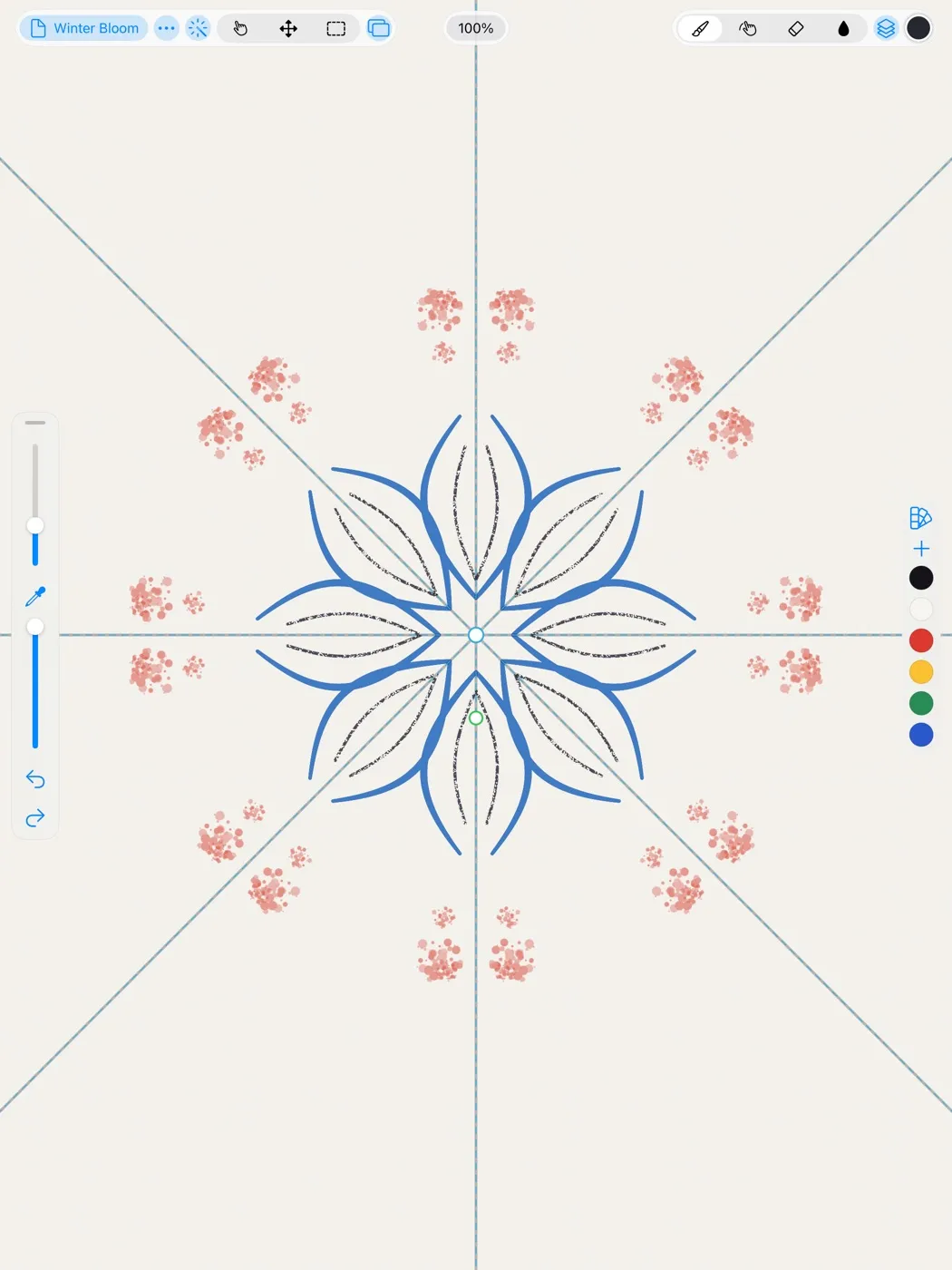
Teken één keer. Spiegel het.
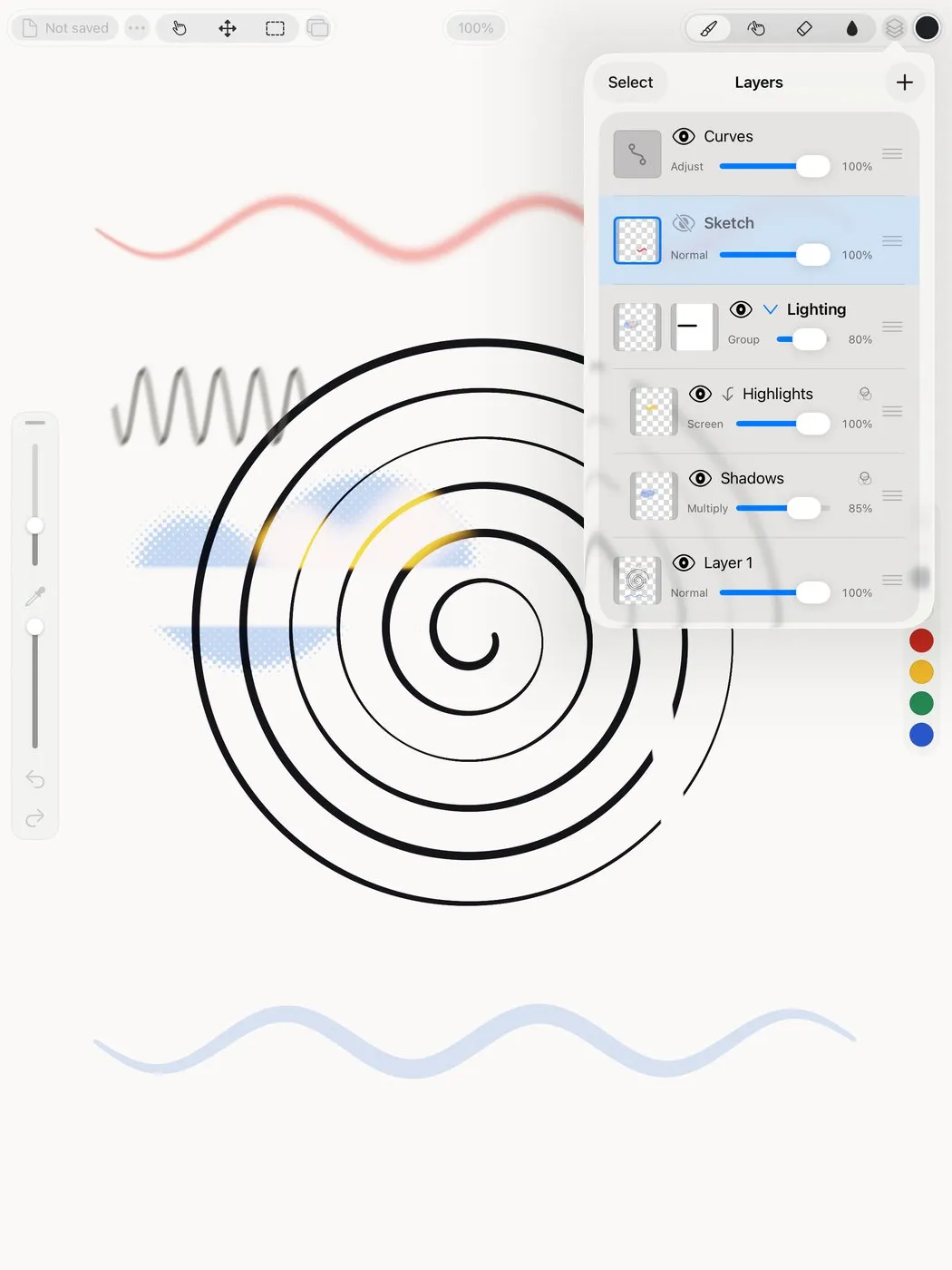
Spiegel een tekening langs een lijn, of draai hem rond een middelpunt, en elke kopie volgt je hand terwijl je tekent, precies gelijk.
Tekenen en schilderen op iPad, iPhone en Mac
De meeste apps maken van wat je tekent pixels zodra je de Pencil optilt. Rindraw niet. Geef een lijn volgende week een andere kleur, buig hem, maak hem groter, en hij blijft scherp, omdat Rindraw hem opnieuw tekent in plaats van hem uit te rekken.




Klinkt bekend?
De meeste tekenapps maken van een streek pixels zodra je de Pencil optilt. Vanaf dat moment is de lijn die je tekende weg, en elke wijziging daarna werkt op een afbeelding ervan.
Je schaalde een schets op om eroverheen te inkten, en hij werd wazig.
De lineart is af, en nu moet hij een andere kleur krijgen, maar hij zit platgeslagen in de laag.
De klant wil hem op postergrootte, en jij tekende hem op schermgrootte.
De app sloot af, en het laatste uur ging mee.
Wat we allemaal probeerden, en niets ervan werkte
Rindraw bewaart elke streek als het pad dat je Pencil aflegde, dus niets hiervan komt voor. Bekijk het hieronder.
Probeer het hier
Teken hier wat je wilt, met een muis, een vinger of een Pencil, in inkt, potlood, marker of bellen. Houd daarna een lijn even vast en sleep hem: hij buigt en blijft scherp, omdat hij als streek bewaard is, zoals Rindraw de jouwe bewaart. Je kunt ook achteraf de kleur veranderen.
Teken hier
Daarna
Zoom in op je lijn, tot 8×. Links wordt hij op elke grootte opnieuw getekend, zoals Rindraw dat doet. Rechts is hij als pixels bewaard en uitgerekt, zoals de meeste apps hem bewaren.
Een streek ziet er vandaag hetzelfde uit als over een jaar.
Teken hem.
Geef de lineart een andere kleur, alle lijnen tegelijk.
Buig de pose met Kromtrekken, nog steeds scherp.
Exporteer hem op postergrootte, opnieuw getekend op die grootte.
Wat je kunt maken
Een deel van wat dat mogelijk maakt, getekend in Rindraw.
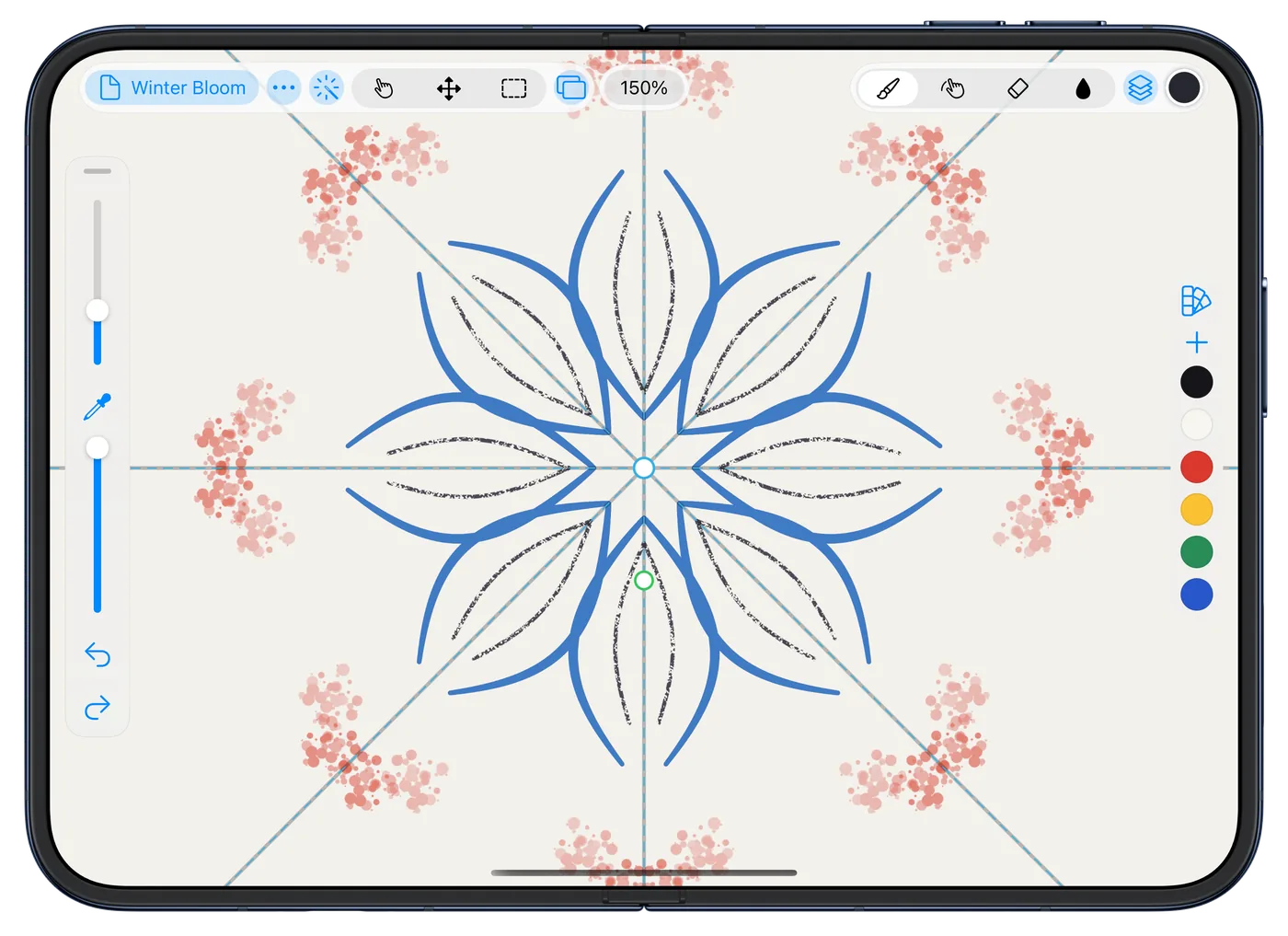
Spiegel een tekening langs een lijn, of draai hem rond een middelpunt, en elke kopie volgt je hand terwijl je tekent, precies gelijk.
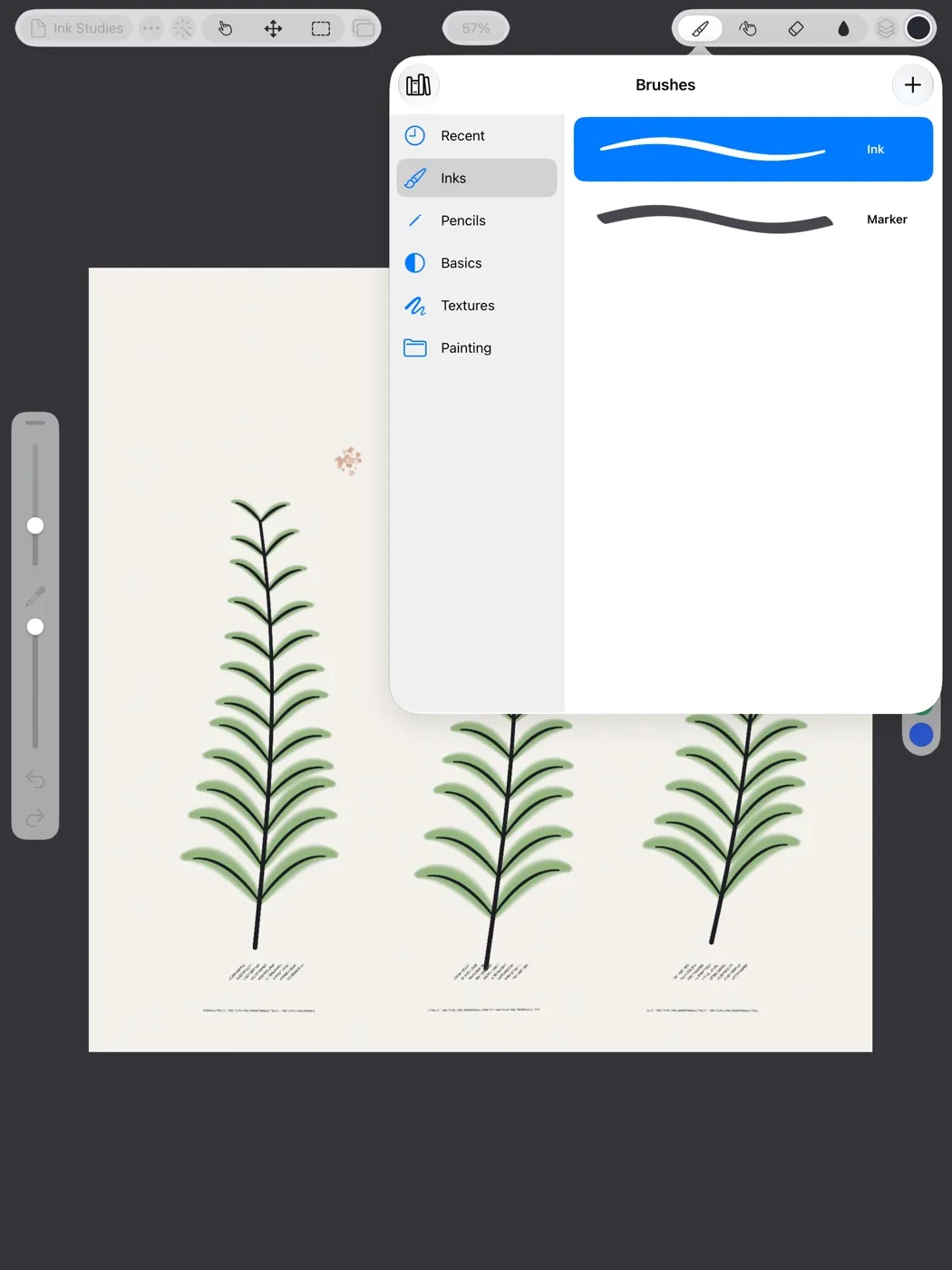
Meer dan 300 penselen in 36 sets. Grafiet dat de korrel van het papier oppikt, krijt, droge kwast en spetters, en natte verf die op het canvas mengt, met de druk, kanteling en rotatie van Apple Pencil. Neem je Procreate- en Photoshop-penselen mee.
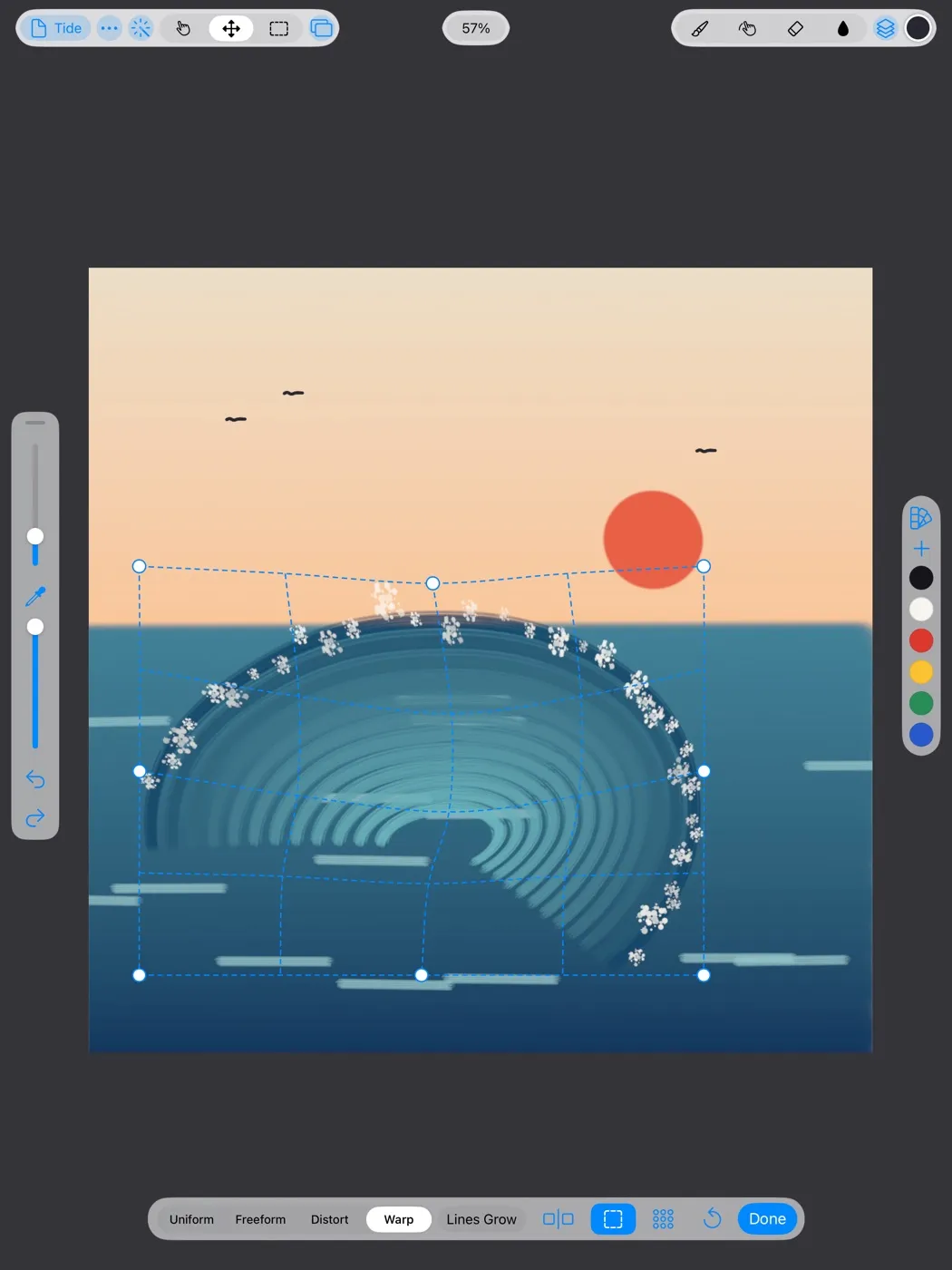
Verplaats, schaal of vervorm een lijn lang nadat je hem tekende. Hij wordt nooit wazig, omdat Rindraw de streek opnieuw tekent in plaats van de pixels uit te rekken.
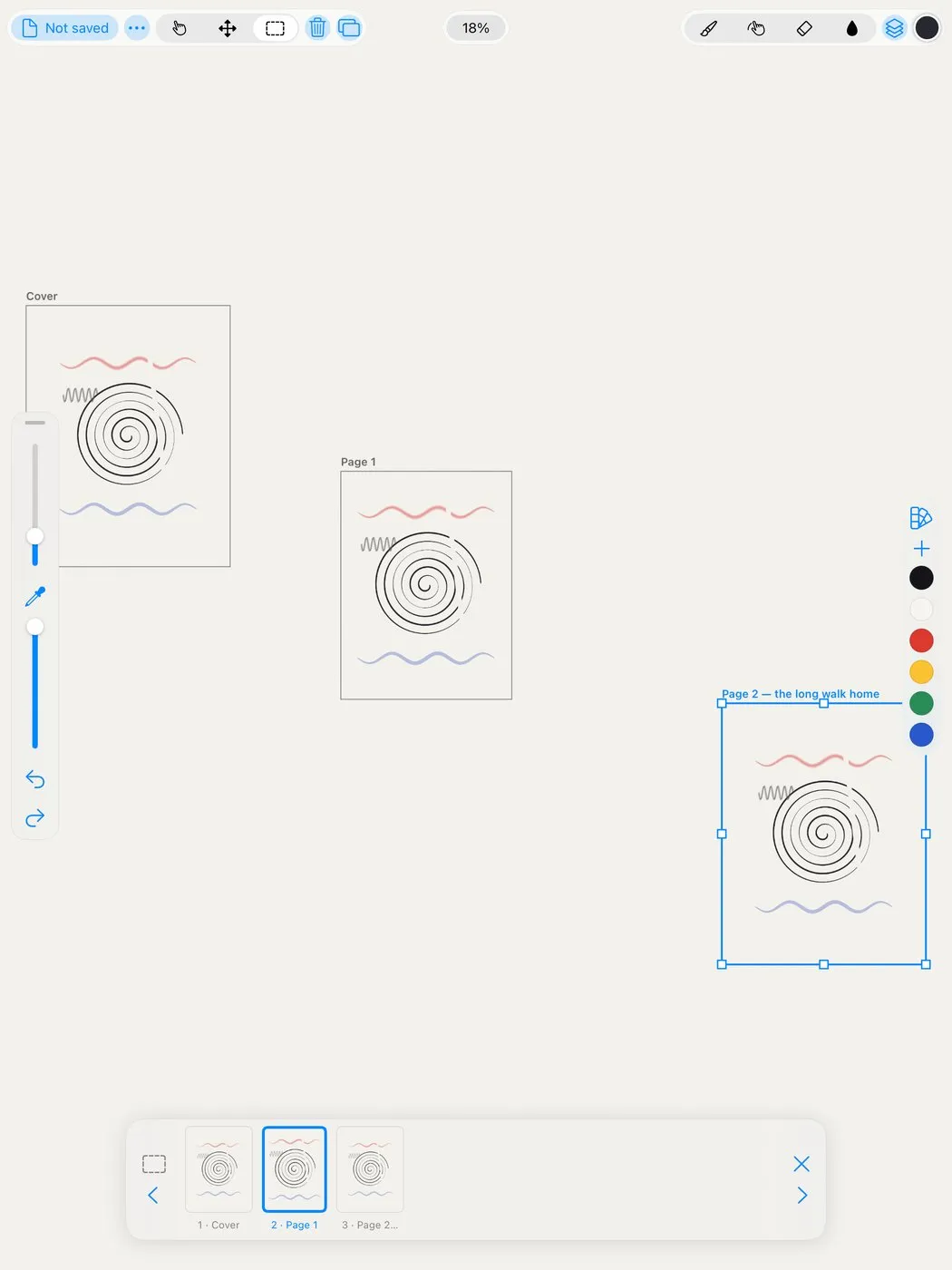
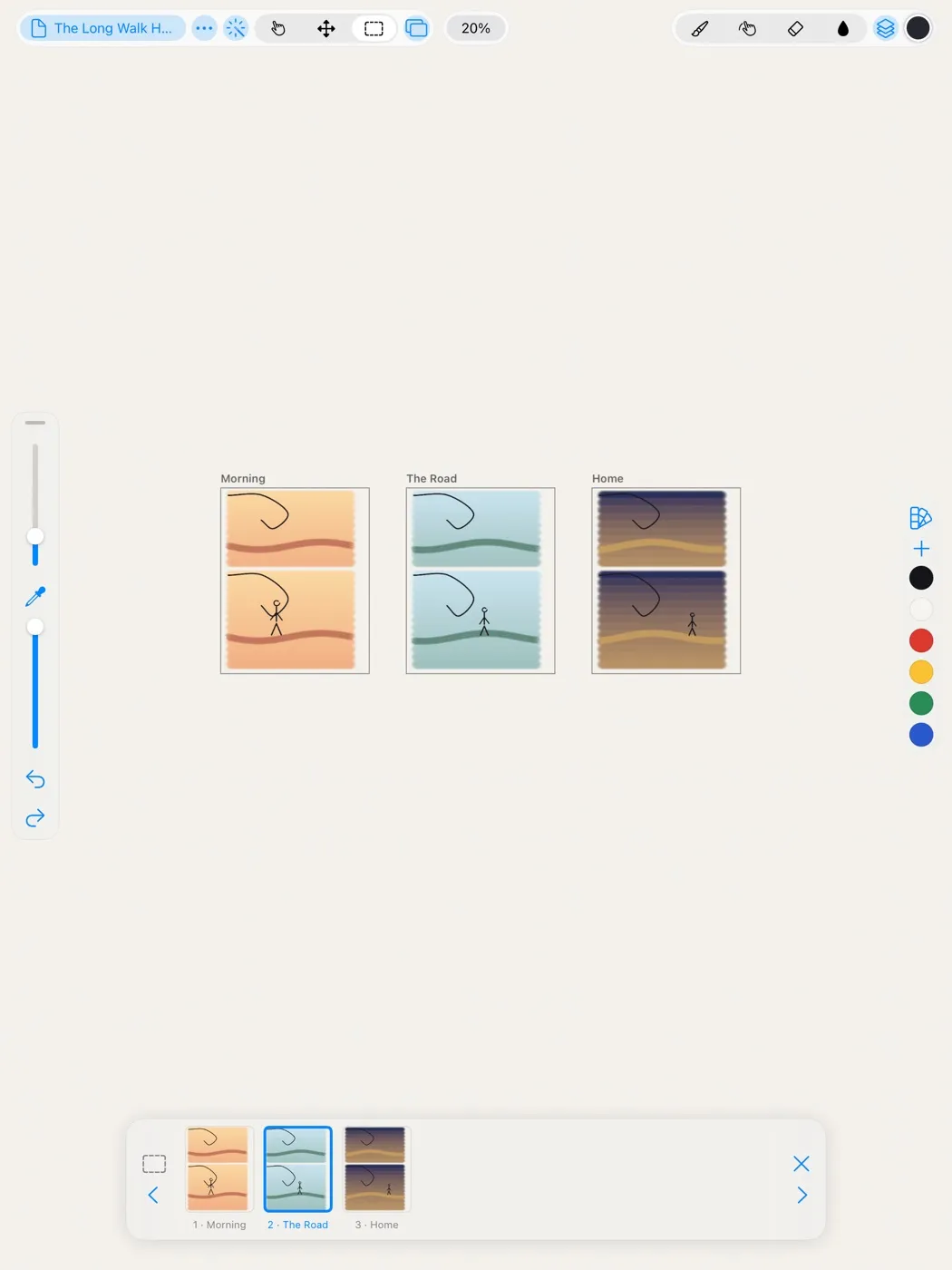
Stripbladzijden, storyboards, een zine: kaders staan naast elkaar op één oneindig canvas, dus de volgende pagina ligt altijd naast deze. Ze gaan de deur uit als pdf, één pagina per kader.
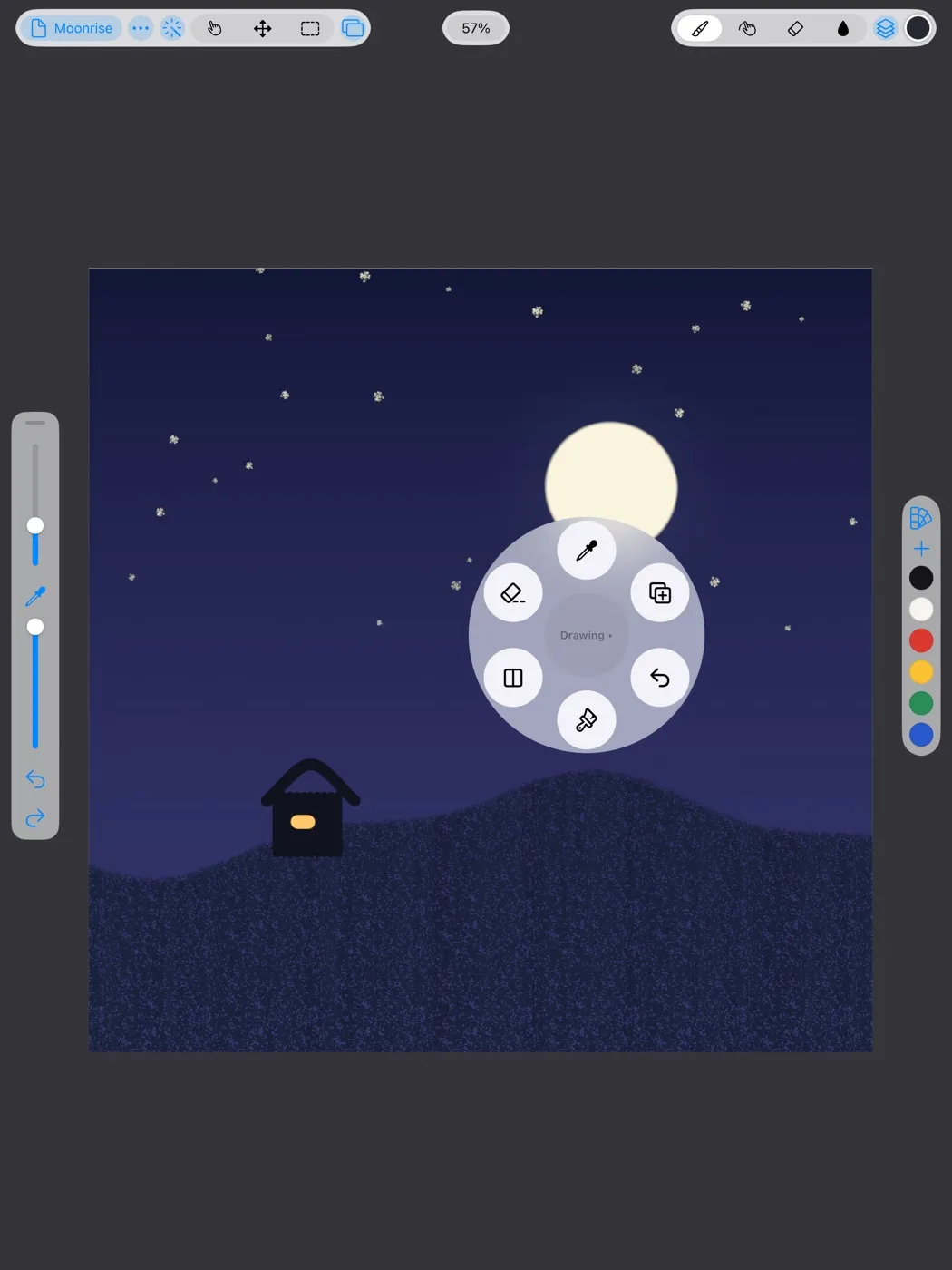
Knijp in Apple Pencil Pro, of gebruik een gebaar naar keuze, en een Snelmenu met de zes acties die je het meest gebruikt opent onder je hand, zodat je niet naar de knoppenbalk hoeft te reiken.
En meer
Lagen, animatie, timelapse, export en de andere gereedschappen die een af werk nodig heeft.
Groepen, maskers, mengmodi, aanpassingslagen en live filters. Opent Procreate- en Photoshop-bestanden met hun lagen.
Kaders en onion skins, plus sporen, keyframes, Uitvoeren en geluid, in dezelfde app. Geen aparte animatie-app om te kopen.
Elke tekening onthoudt hoe hij gemaakt is. Kijk hem terug, of exporteer een video op elke grootte.
Schilder op modellen in OBJ en USDZ, en belicht ze met maximaal vier lampen.
Een luie streng, stabilisatie en bewegingsfiltering maken je hand rustiger terwijl je tekent.
Pas elk penseel aan tot op de punt en korrel, bewaar je eigen penselen en deel ze als bestanden.
Sleep om de drempel in te stellen, sluit kleine gaten en vul vanuit een referentielaag.
PNG, JPEG, HEIC, JPEG XL, 16-bit TIFF en PSD, met CMYK voor drukwerk. Een grotere export tekent je streken opnieuw op die grootte.
Overstappen naar Rindraw
Je werken, penselen en paletten openen in Rindraw met hun lagen en instellingen, en de gebaren die je handen al kennen doen hier hetzelfde. Overstappen kost een paar minuten.
Selecteer in de galerie van Procreate je werken en deel ze als Procreate-bestanden. Deel je penseelsets vanuit de Penseelbibliotheek, en je paletten vanuit Paletten.
Stuur ze naar Rindraw met AirDrop of het deelmenu. Of bewaar ze in Bestanden en importeer daarna een hele stapel tegelijk vanuit de galerie van Rindraw.
Elk werk is een tekening in je galerie, met de lagen zoals je ze achterliet, en je penselen en paletten staan in hun bibliotheken, klaar voor gebruik.
Lagen met hun namen, dekking, mengmodi, maskers, uitknipmaskers en groepen, met de achtergrond, het kleurprofiel, de resolutie en de animatie-instellingen.
.procreate
Lagen met hun mengmodi, maskers en groepen, in RGB, grijswaarden of CMYK, op 8, 16 of 32 bits.
.psd.psb
Procreate- en Photoshop-penselen, met hun eigen vormen, korrels en drukcurves, klaar om bij te stellen in de Penseeleditor.
.brush.brushset.brushlibrary.abr
Stalen van Procreate en Adobe, met hun namen.
.swatches.ase.aco
En als je ooit teruggaat, Rindraw bewaart je tekeningen als Procreate- en Photoshop-bestanden, met lagen en al. Je werk zit nooit vast. Vergelijk Rindraw en Procreate.
Je werk, bewaard
Eén aankoop, drie apparaten
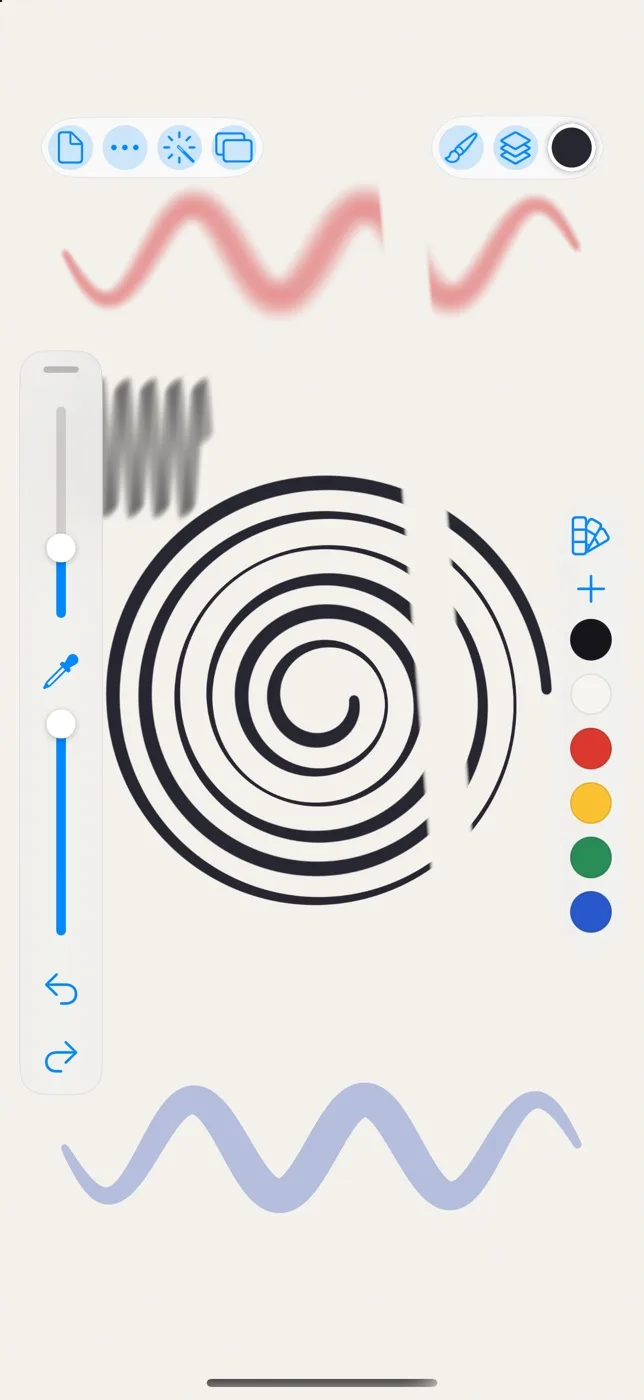
Eén aankoop geldt voor alle drie. Met je bibliotheek in iCloud Drive heeft elk apparaat dezelfde tekeningen, penselen en paletten. Op iPhone zitten de gereedschappen langs de randen, op iPhone Duo vouwt hij open tot een volledig canvas, en op de Mac teken je met een muis, een trackpad of een tekentablet, inclusief kanteling en gumkant. Meer over Rindraw voor Mac en voor iPhone.
Niet zoals Illustrator. Elke streek wordt bewaard als het pad dat je Pencil aflegde, met de druk en kanteling, en geschilderd met echte penselen, inclusief korrel. Als je hem verandert, schaalt of groter exporteert, schildert Rindraw hem opnieuw op die grootte. Zo krijg je de textuur van een schilderapp en de scherpte van een vector-app. Wat je exporteert is een afbeelding: PNG, JPEG, HEIC, JPEG XL, TIFF of PSD.
Bijna. Rindraw leest de instellingen van elk penseel, de vorm, de korrel en de drukcurves. Een penseel dat leunt op een instelling die Rindraw niet heeft, moet misschien wat bijgesteld worden in de Penseeleditor.
Nee, al is het met een Pencil het fijnst. Druk, kanteling en zweven werken met elke Pencil die ze heeft, en knijpen en rotatie vragen Apple Pencil Pro. Met een vinger, een muis of een Pencil zonder druk leidt Rindraw de druk af uit hoe snel je tekent.
Rindraw bewaart wat op het scherm staat als pixels in tegels en schildert streken alleen opnieuw waar iets veranderde, dus een nieuwe streek betekent nooit dat de rest van de tekening opnieuw geschilderd moet worden. Een canvas kan tot 16.384 pixels per zijde zijn, of oneindig.
Nee. Je betaalt één keer, en die ene aankoop geldt voor iPad, iPhone en Mac.
Aankopen worden door Apple afgehandeld, dus je kunt Apple om terugbetaling vragen via reportaproblem.apple.com.
Het werkt offline en verzamelt niets over jou: geen account, geen advertenties, geen tracking. Het gaat uit zichzelf alleen online om crash-, prestatie- en foutrapporten te sturen, nooit je tekeningen, en dat kun je uitzetten in Instellingen. Met je bibliotheek in iCloud Drive synchroniseren je tekeningen via je eigen Apple Account.
Nee. Rindraw is gemaakt voor iPad, iPhone en Mac.
Uit de App Store
★★★★★
Amazing and Easy to Use
Super easy to use and has all the tools I need. The interface feels simple and familiar, even for beginners. Great for quick sketches or creating art. Highly recommended.
★★★★★
Very recommended
Good for beginner to professional

Eén aankoop voor iPad, iPhone en Mac. Rindraw is gemaakt door Sawir Studio, een kleine onafhankelijke studio.
$12.99 eenmalig, geen abonnement · iOS 16 of nieuwer


